VM·영구 디스크·IAM·방화벽·GKE를 직접 조회하는 Gemini 기반 Compute Advisor의 정확도, 강점과 한계, 활용법
1. 개요
“서울 리전의 유휴 VM이 몇 대인지”, “이 서비스 계정에 owner 권한이 붙어 있는지”, “왜 A에서 B로 접속이 안 되는지” 같은 질문은 클라우드 운영에서 매일 나옵니다. 지금까지는 콘솔의 여러 화면을 오가거나 gcloud 명령을 여러 번 조합해 답을 찾아야 했습니다.
Google Cloud의 Compute Advisor는 Gemini 기반의 대화형 인터페이스로, 최근 Public Preview로 실시간 인프라 점검 기능이 더해졌습니다. 사용자 권한으로 읽기 전용 gcloud 명령을 실행해 프로젝트에 실제로 배포된 리소스를 직접 조회하고, 그 결과를 근거로 답합니다.
이 글에서는 정답이 정해진 테스트 환경을 일부러 만들어 놓고 Compute Advisor에 질문한 뒤, 답변을 채점한 결과를 공유합니다. 결론부터 말하면 수행한 4개 테스트(TC4, TC3, TC2, TC1)는 모두 통과했고, 지어낸 답은 한 번도 없었습니다. 다만 비용 최적화 권고에는 사람이 검토해야 할 주의점이 있었습니다.
Note
이 글의 테스트는 2026년 11월 6일, Public Preview 상태의 Compute Advisor로 수행했습니다. 프리뷰 기능은 정식 출시 전에 동작과 화면이 바뀔 수 있습니다.
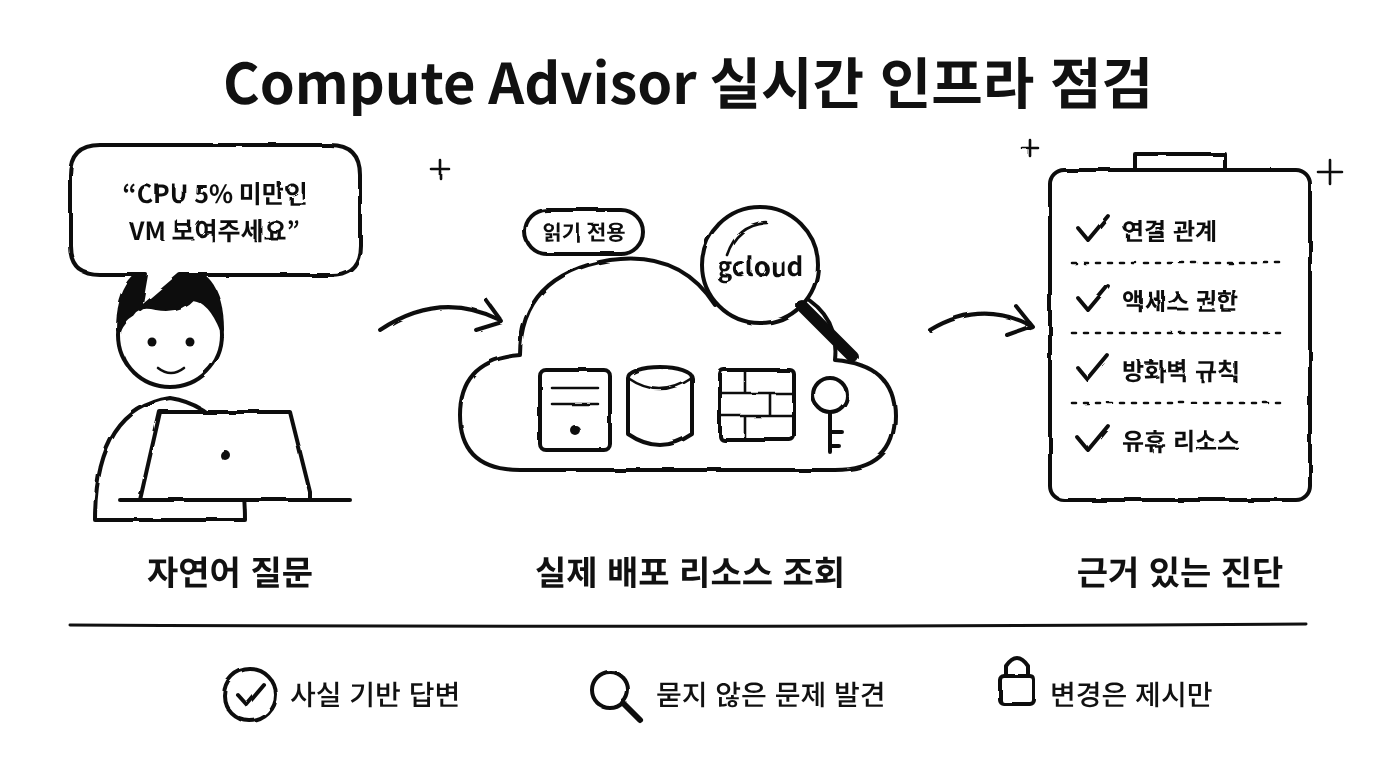
Compute Advisor 실시간 인프라 점검 개요
| TC | 점검 기능 | 판정 |
|---|---|---|
| TC4 | 리소스 연결 관계 확인 | 통과 |
| TC3 | 액세스 권한 확인 | 통과 |
| TC2 | 방화벽 규칙 확인 | 통과 |
| TC1 | 유휴 리소스 찾기 | 통과 (권고 내용에 주의점 있음) |
2. Compute Advisor란?
Compute Advisor는 Compute Engine과 GKE의 인프라 설계를 돕는 Gemini 기반 도구입니다. 하드웨어 옵션 비교, 배포 비용 추정, 권장 구성 제시가 기본 기능이며, 답변을 만들 때 프로젝트의 할당량, 기존 예약, 약정 사용 할인(CUD), 기본 리전·영역, 리소스 위치 제약을 함께 고려합니다.
원래는 리소스를 만들기 전 단계(Day 0)의 설계·계획용 도구로 소개되었는데, 실시간 인프라 점검 기능이 더해지면서 이미 배포된 리소스(Day 2)를 조회하고 진단하는 용도까지 범위가 넓어졌습니다.
2.1 동작 방식
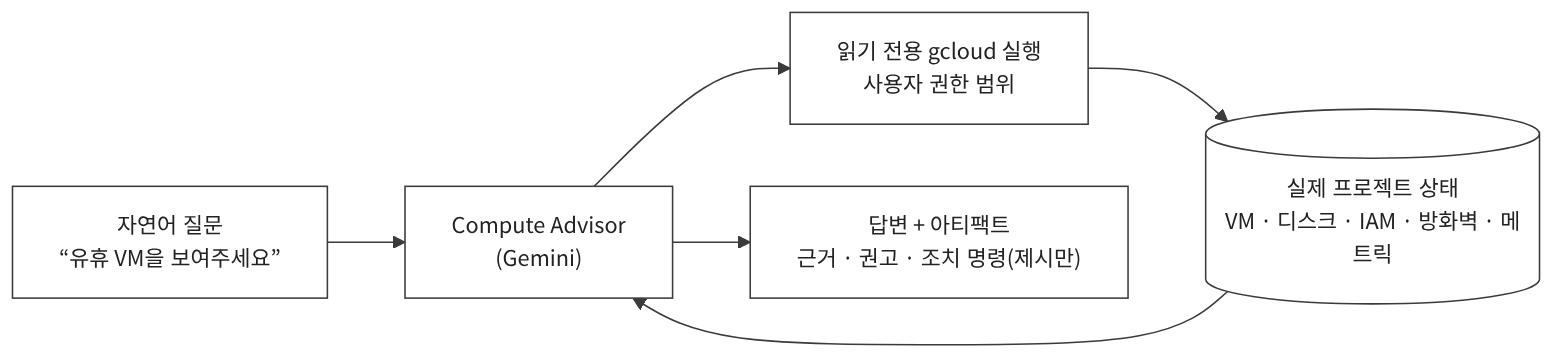
Compute Advisor 실시간 인프라 점검의 동작 흐름
- 사용자가 자연어로 질문합니다.
- Compute Advisor가 질문에 필요한 읽기 전용 gcloud 명령을 사용자 권한으로 실행합니다.
- 인스턴스, 디스크, IAM 정책, 방화벽 규칙, Cloud Monitoring 지표 같은 실제 상태를 근거로 답변과 아티팩트(표, 요약, 조치 명령)를 만듭니다.
- 리소스를 바꿔야 하는 조치는 명령을 제시만 하고 직접 실행하지 않습니다.
2.2 접근 방법과 필요 권한
| 항목 | 내용 |
|---|---|
| 접근 경로 | Google Cloud 콘솔 > Compute Engine > 개요(Overview) 페이지의 Design your infrastructure with Compute Advisor 섹션 |
| 필요 역할 | 프로젝트에 대한 Compute 뷰어(roles/compute.viewer) 이상 |
| 필요 권한 | compute.instances.list (커스텀 역할이나 다른 사전 정의 역할로도 부여 가능) |
| 변경 작업 | 콘솔의 Compute Advisor에서는 리소스를 직접 생성·수정·삭제할 수 없음 |
| 제공 상태 | Preview (Pre-GA 약관 적용) |
조회 범위는 질문하는 사용자의 권한을 그대로 따릅니다. 예를 들어 IAM 정책이나 Cloud Monitoring 지표를 읽을 권한이 없으면 Advisor도 그 정보를 볼 수 없습니다.
Compute Advisor 대화 화면. 질문마다 결과가 아티팩트로 정리되고, 후속 질문 추천이 함께 표시됩니다.
Important
Google Cloud 공식 문서는 Compute Advisor를 설계·계획 중심 도구로 안내하며, 인스턴스 생성·수정 오류의 문제 해결은 별도 트러블슈팅 문서를 참고하도록 권합니다. 이 글의 결과처럼 진단에도 쓸모가 있지만, 운영 장애 대응에서는 Cloud Logging과 기존 진단 도구를 함께 쓰는 것이 안전합니다.
3. 테스트 환경 구성
검증의 핵심은 정답을 미리 알고 있는 환경입니다. Advisor가 그럴듯한 답을 만들어 내는지, 실제 리소스를 읽고 답하는지를 구분하려면 결과를 맞춰 볼 기준이 있어야 하기 때문입니다.
테스트 환경은 2026-11-06에 스텝별 gcloud 스크립트로 배포했습니다. 모든 리소스는 ca- 접두어와 purpose=ca-test 라벨을 붙여 정리하기 쉽게 했습니다. 스크립트 기본값은 us-central1이지만 실제 배포는 asia-northeast3(서울)에 했고, 이 차이가 뒤에서 TC4의 흥미로운 결과로 이어집니다.
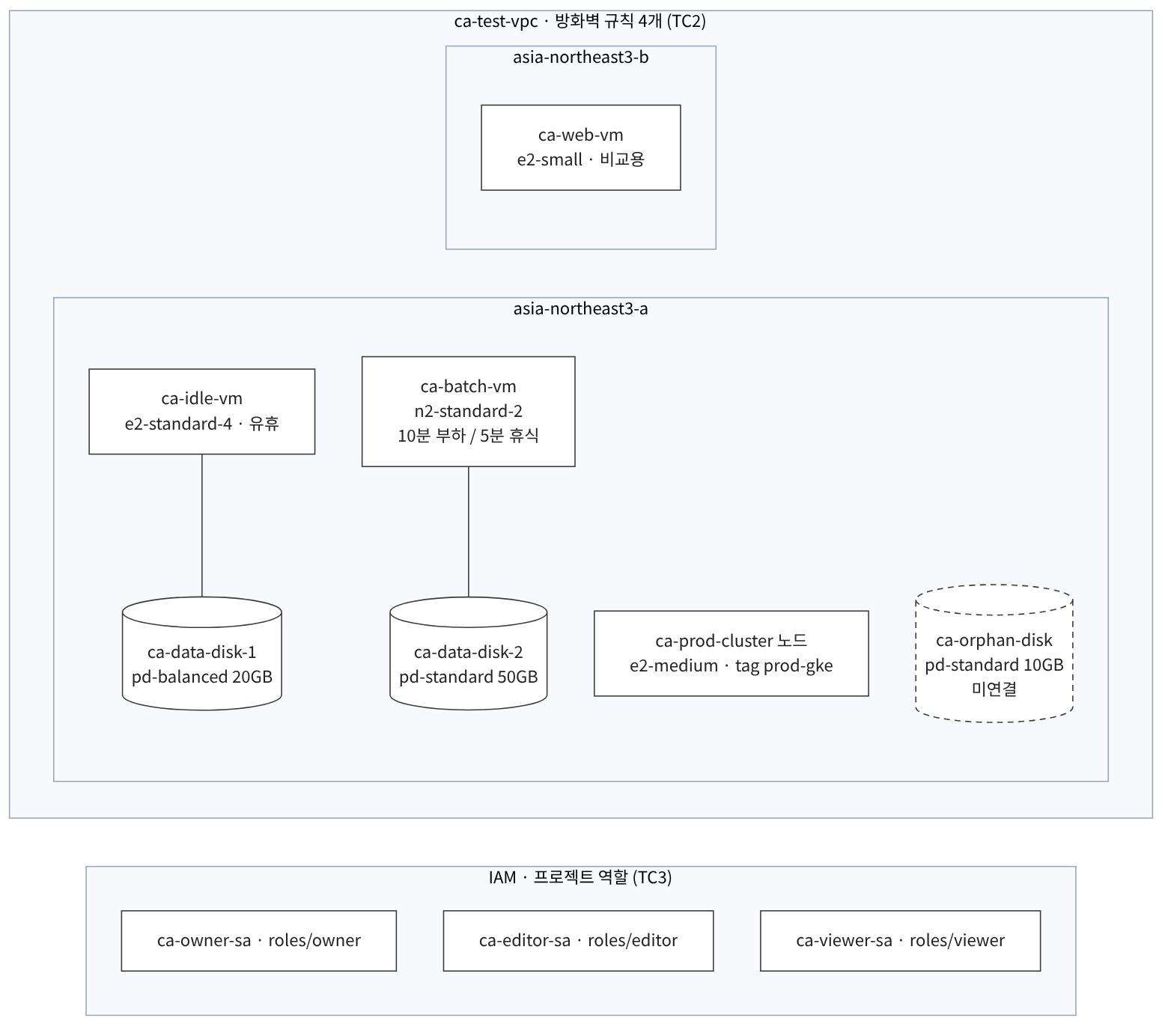
테스트 환경 구성도 (asia-northeast3)
| 리소스 | 사양 / 설정 | 위치 | 대응 TC |
|---|---|---|---|
| ca-idle-vm | e2-standard-4, 아무 작업 없음(유휴), ca-data-disk-1 연결 | asia-northeast3-a | TC1, TC4 |
| ca-batch-vm | n2-standard-2 온디맨드, workload=batch, 10분 부하 후 5분 휴식 반복, ca-data-disk-2 연결 | asia-northeast3-a | TC1, TC4 |
| ca-web-vm | e2-small, 비교용 | asia-northeast3-b | TC1, TC4 |
| ca-data-disk-1 / -2 | pd-balanced 20GB / pd-standard 50GB | asia-northeast3-a | TC4 |
| ca-orphan-disk | pd-standard 10GB, 어느 VM에도 미연결 | asia-northeast3-a | TC4 |
| 방화벽 4개 | IAP SSH 허용, 내부 허용(1000), 외부→prod 80/443 차단(900), 내부→prod NodePort TCP 차단(800) | ca-test-vpc | TC2 |
| ca-owner-sa / ca-editor-sa / ca-viewer-sa | 프로젝트 owner / editor / viewer | 프로젝트 | TC3 |
| ca-prod-cluster | GKE zonal, e2-medium 노드 1개, 태그 prod-gke, 라벨 env=prod | asia-northeast3-a | TC2 |
스크립트는 00-env.sh(공통 변수)부터 01~07 배포 스텝, 99-cleanup.sh(삭제), run-all.sh(일괄 실행)로 나뉘어 있습니다.
3.1 설계 포인트: 일부러 심어 둔 함정
테스트가 의미 있으려면 “쉽게 틀릴 수 있는 지점”이 있어야 합니다. 다음 요소를 의도적으로 넣었습니다.
- 다른 영역의 VM: ca-web-vm만 asia-northeast3-b에 두어, 영역 필터를 제대로 적용하는지 확인합니다.
- 미연결 디스크: ca-orphan-disk는 어떤 VM에도 붙어 있지 않습니다. 묻지 않아도 찾아내는지 봅니다.
- 권한 수준이 다른 서비스 계정 3개: owner만 골라내야 하고, editor·viewer가 섞이면 오답입니다.
- 우선순위가 겹치는 방화벽: 내부 통신 전체를 허용(1000)하면서 prod 노드의 NodePort TCP만 더 높은 우선순위(800)로 막았습니다.
- 예측 가능한 CPU 패턴: ca-batch-vm은 vCPU 2개 중 1개만 쓰는 부하를 10분 실행하고 5분 쉬도록 했습니다. 이론상 최대 50%, 평균 약 33%가 나와야 합니다.
아래는 방화벽 규칙과 배치 부하를 구성하는 방식의 예시입니다. 실제 스크립트와 세부 값(서브넷 범위 등)은 다를 수 있습니다.
# 내부 통신 허용 (우선순위 1000)
gcloud compute firewall-rules create ca-allow-internal \
–network=ca-test-vpc –direction=INGRESS –priority=1000 \
–action=ALLOW –rules=tcp,udp,icmp \
–source-ranges=10.10.0.0/24
# 내부 → prod 노드의 NodePort(TCP) 차단 (우선순위 800, 숫자가 작을수록 먼저 평가)
gcloud compute firewall-rules create ca-deny-nodeport-to-prod \
–network=ca-test-vpc –direction=INGRESS –priority=800 \
–action=DENY –rules=tcp:30000-32767 \
–source-ranges=10.10.0.0/24 –target-tags=prod-gke#!/bin/bash
# ca-batch-vm 시작 스크립트 예시: vCPU 1개를 10분 동안 점유한 뒤 5분 휴식을 반복
while true; do
timeout 600 sh -c ‘while :; do :; done’
sleep 300
done
Tip
테스트 리소스에는 공통 접두어와 라벨을 붙여 두면 정리할 때 –filter=”labels.purpose=ca-test” 한 줄로 대상을 골라낼 수 있습니다. 비용이 나가는 GKE 클러스터와 VM은 테스트 직후 99-cleanup.sh로 바로 지우는 것을 권장합니다.
4. 테스트 시나리오
테스트 케이스 4개는 Compute Advisor가 안내하는 예시 질문 유형에 하나씩 대응합니다. 설정만 보면 되는 TC2·TC3·TC4를 먼저 하고, CPU 지표가 쌓여야 하는 TC1은 마지막에 하도록 순서를 짰습니다.
| TC | 질문 | 채점 기준 |
|---|---|---|
| TC4 | asia-northeast3-a 영역의 VM에 어떤 영구 디스크가 연결되어 있나요? | VM과 데이터 디스크를 정확히 짝지음, 다른 영역의 ca-web-vm 제외, ca-orphan-disk 언급(가산점) |
| TC3 | 이 프로젝트에서 소유자 권한이 있는 모든 서비스 계정을 나열해 주세요. | ca-owner-sa만 나오고 editor·viewer 계정은 제외, 보안 권고(가산점) |
| TC2 | 같은 서브넷의 ca-idle-vm에서 ca-prod-cluster 노드의 NodePort로 접근할 수 있나요? | “접근 불가”와 함께, 우선순위 800인 deny가 1000인 allow보다 먼저 적용된다는 이유까지 설명 |
| TC1 | 최근 1시간 동안 CPU 사용률이 5% 미만인 VM을 보여주세요. | ca-idle-vm·ca-web-vm은 포함, ca-batch-vm은 제외, 크기 축소 권고 |
TC1의 원래 예시 질문은 “30일 이상”이지만, 새로 만든 VM이라 지표가 없어서 기간을 1시간으로 줄였습니다. TC4는 처음에 스크립트 기본값인 us-central1-a 기준으로 물었다가, 배포 리전에 맞춰 다시 질문했습니다.
5. 테스트 결과
수행한 테스트는 모두 채점 기준을 만족했고, 세 건은 가산점 항목까지 충족했습니다. 아래는 수행 순서대로입니다.
5.1 TC4: 리소스 연결 관계 (통과)
- 1차 (us-central1-a): 해당 영역에 VM이 0대라고 정확히 답했습니다. 질문에 맞춰 리소스를 지어내지 않았고, 스스로 프로젝트 전체를 조사해 리소스가 asia-northeast3에 있다는 것을 찾아냈습니다.
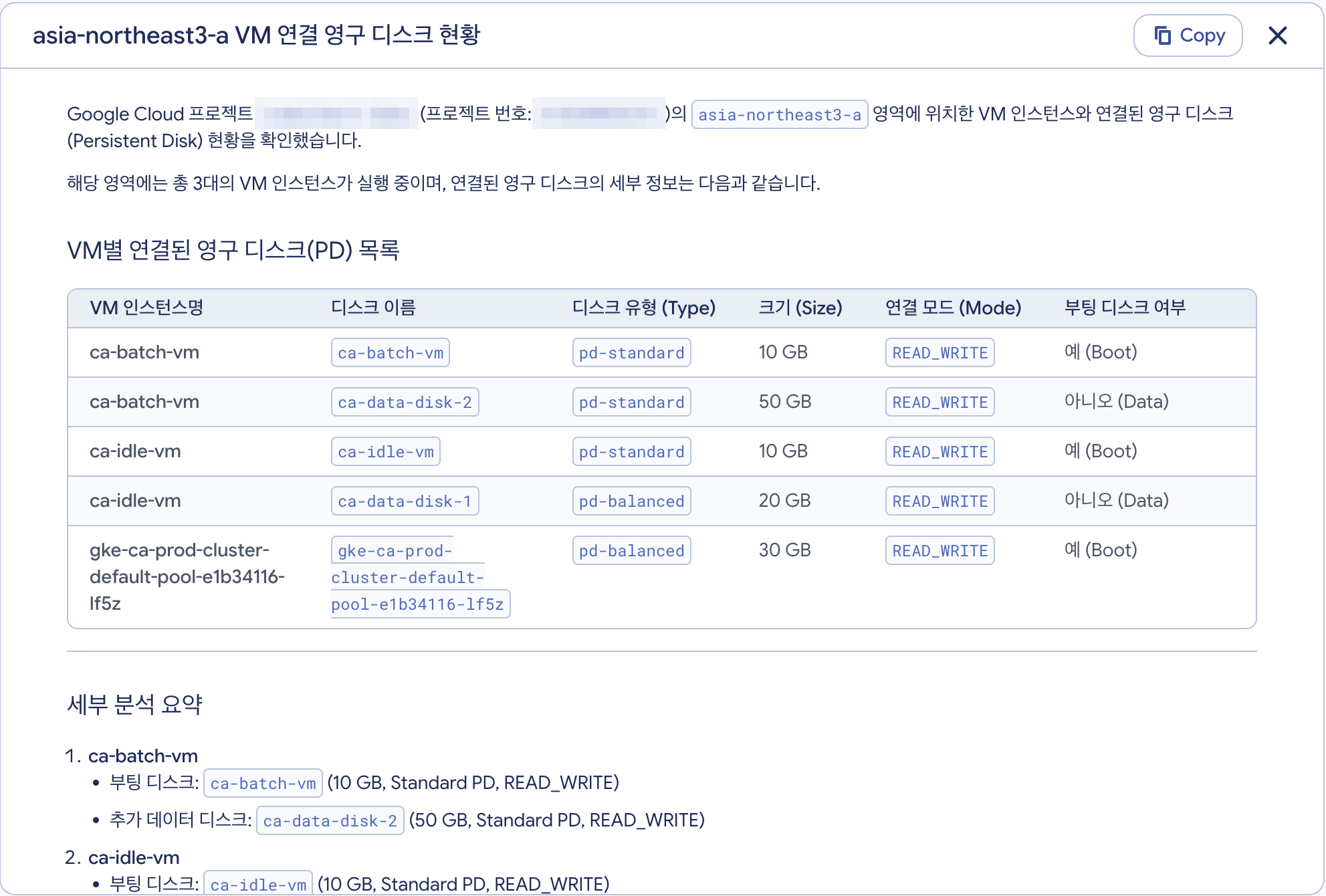
- 2차 (asia-northeast3-a): VM 3대(ca-idle-vm, ca-batch-vm, GKE 노드)와 디스크의 연결이 모두 기대와 일치했고, 다른 영역의 ca-web-vm은 제외했습니다. 디스크 유형, 크기, 연결 모드(READ_WRITE), 부팅 디스크 여부까지 제시했습니다.
- 가산점: 묻지 않았는데도 ca-orphan-disk를 발견하고 비용 점검을 권고했습니다. 1차와 2차 답변 내용도 서로 일관했습니다.
TC4 답변 아티팩트: asia-northeast3-a VM 연결 영구 디스크 현황 (프로젝트 ID와 번호는 가림 처리)
1차 질문에서 “VM이 없다”고 답한 부분이 특히 중요합니다. 생성형 AI가 질문의 전제에 맞춰 그럴듯한 목록을 만들어 내는 실수는 흔한데, Compute Advisor는 실제 조회 결과를 우선했습니다.
Advisor가 찾은 미연결 디스크는 아래 명령으로 직접 확인하고, 필요하면 스냅샷을 남긴 뒤 정리할 수 있습니다.
# 어떤 VM에도 연결되지 않은 디스크 조회
gcloud compute disks list \
–filter=“zone:asia-northeast3-a AND -users:*” \
–format=“table(name, sizeGb, type.basename(), status)”
# 삭제 전 스냅샷으로 백업
gcloud compute snapshots create ca-orphan-disk-backup \
–source-disk=ca-orphan-disk –source-disk-zone=asia-northeast3-a
# 디스크 삭제
gcloud compute disks delete ca-orphan-disk –zone=asia-northeast3-a
5.2 TC3: 액세스 권한 (통과)
- 결과: owner 바인딩 전체(서비스 계정 1개, 사용자 1명)를 먼저 보여 주고, serviceAccount: 접두사로 걸러 ca-owner-sa만 제시했습니다. editor·viewer 계정은 섞이지 않았습니다.
- 추가 조회: 서비스 계정 상세 정보(표시 이름, 고유 ID)까지 더 조회했고, 최소 권한 원칙에 따른 보안 권고를 덧붙였습니다.
같은 결과를 직접 확인하려면 다음 명령을 씁니다.
gcloud projects get-iam-policy PROJECT_ID \
–flatten=“bindings[].members” \
–filter=“bindings.role=roles/owner AND bindings.members:serviceAccount” \
–format=“value(bindings.members)”
Note
서비스 계정에 owner 역할이 붙어 있으면 그 계정의 키나 토큰이 노출됐을 때 프로젝트 전체가 위험해집니다. 정기적으로 owner·editor 같은 기본 역할 바인딩을 점검하고, 필요한 범위의 사전 정의 역할로 바꾸는 것이 좋습니다.
5.3 TC2: 방화벽 규칙 (통과)
- 판정: TCP 30000-32767은 ca-deny-nodeport-to-prod(우선순위 800)에 의해 차단된다고 정확히 판정했습니다. 실제 IP(10.10.0.2 → 10.10.0.6)와 노드의 네트워크 태그를 근거로 들었습니다.
- 기대 이상: deny 규칙이 TCP만 막기 때문에 UDP NodePort는 허용된다는 점을 찾아냈습니다. 테스트 설계에서 의도하지 않았지만 실제로 있는 허점입니다.
- GKE 규칙 반영: GKE가 자동으로 만든 gke-ca-prod-cluster-…-vms 규칙까지 유효 규칙에 포함해 평가했습니다.
- 해결 방법: 고우선순위 allow 규칙을 만들거나 deny 규칙을 비활성화하는 gcloud 명령을 제시했고, 직접 실행하지는 않았습니다(읽기 전용 원칙 준수).
- 아쉬운 점: allow 규칙의 소스를 VM IP(/32)로 정했습니다. 운영 환경이라면 네트워크 태그나 서비스 계정 기반 소스가 더 견고합니다.
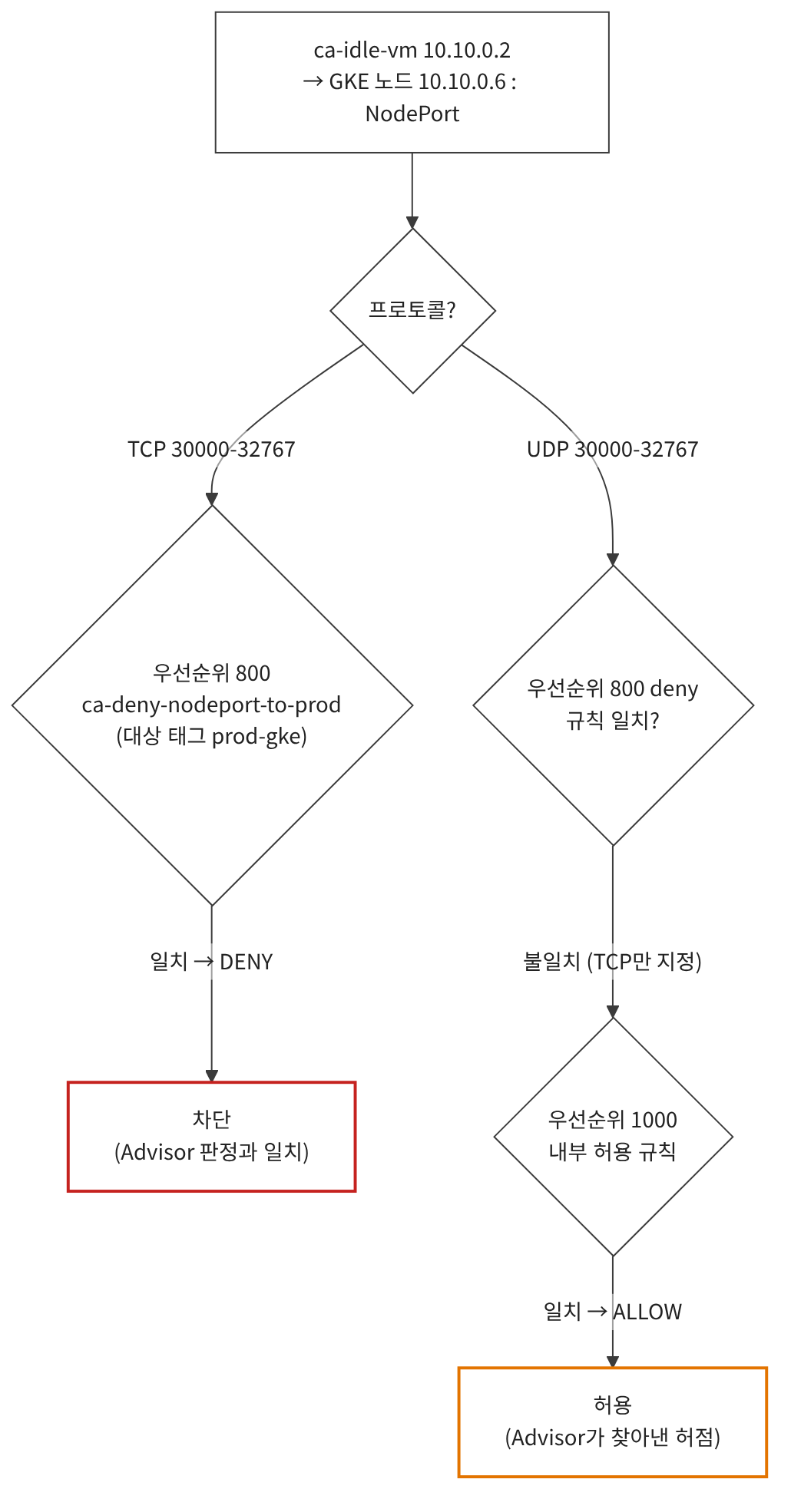
TC2 방화벽 평가 흐름: TCP는 차단, UDP는 우선순위 1000 허용 규칙으로 통과
VPC 방화벽은 우선순위 숫자가 작은 규칙부터 평가하고, 처음 일치한 규칙의 동작(허용/거부)을 적용합니다. 그래서 프로토콜까지 정확히 맞춰 보지 않으면 “막아 두었다”고 생각한 경로가 열려 있을 수 있습니다. Advisor가 찾아낸 UDP 허점은 다음처럼 막을 수 있습니다.
# deny 규칙에 UDP NodePort 범위 추가
gcloud compute firewall-rules update ca-deny-nodeport-to-prod \
–rules=tcp:30000-32767,udp:30000-32767
특정 클라이언트에만 NodePort 접근을 열어야 한다면, IP 대신 네트워크 태그를 소스로 쓰는 규칙이 VM 재생성이나 IP 변경에 더 강합니다.
# 예시: ops-client 태그가 붙은 VM에서만 prod 노드 NodePort(TCP) 허용
gcloud compute firewall-rules create ca-allow-nodeport-from-ops \
–network=ca-test-vpc –direction=INGRESS –priority=700 \
–action=ALLOW –rules=tcp:30000-32767 \
–source-tags=ops-client –target-tags=prod-gke
5.4 TC1: 유휴 리소스 (통과, 권고 내용에 주의점 있음)
| VM | 머신 유형 | 1시간 평균 CPU | 1시간 최대 CPU | Advisor 판정 | 기대 |
|---|---|---|---|---|---|
| ca-idle-vm | e2-standard-4 | 0.13% | 0.42% | 유휴 | 유휴 |
| ca-web-vm | e2-small | 0.72% | 4.37% | 저부하 | 유휴 |
| ca-batch-vm | n2-standard-2 | 34.01% | 50.41% | 정상 활용 | 제외 |
| GKE 노드 | e2-medium | 15.07% | 16.35% | 정상 활용 | 제외 |
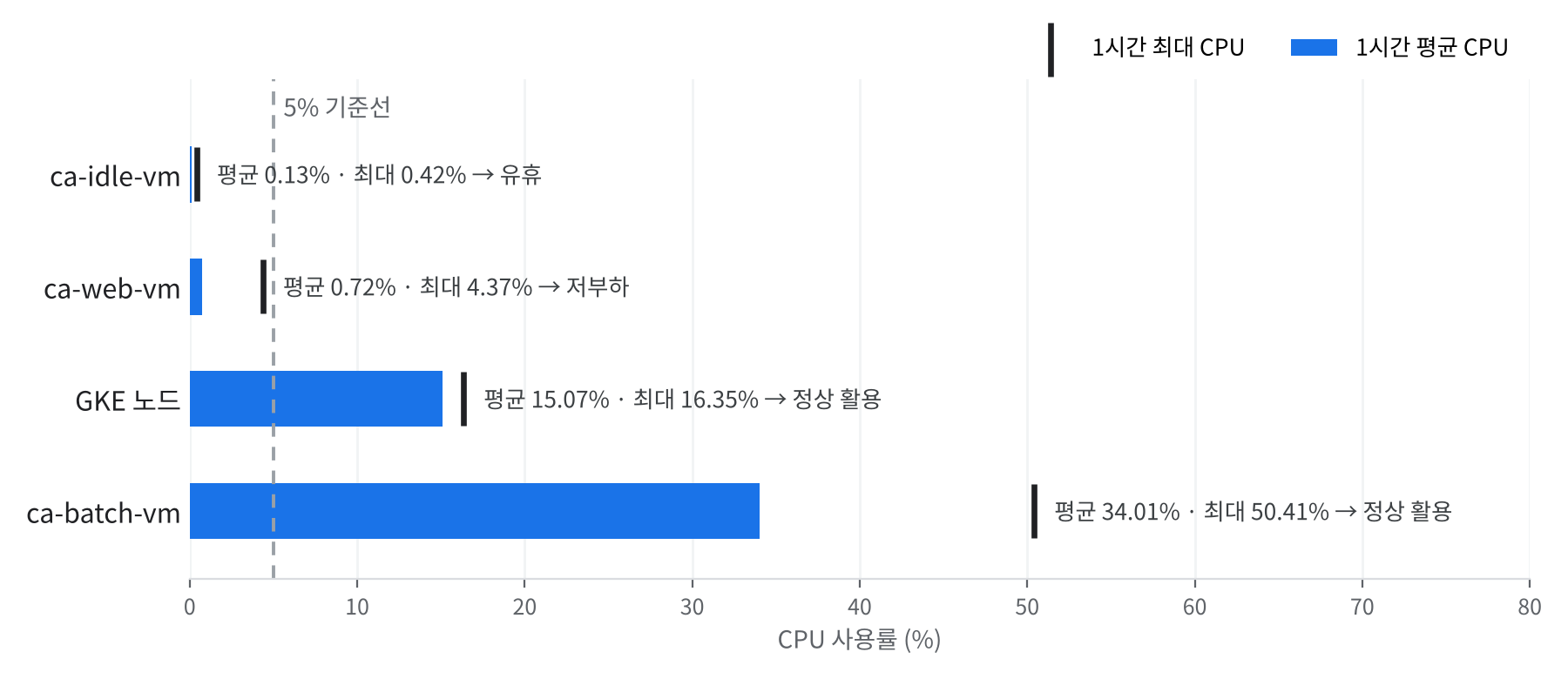
TC1 VM별 CPU 사용률 (최근 1시간, Advisor가 조회한 값)
- 실제 지표를 읽었다는 근거: ca-batch-vm 수치가 이론값과 일치합니다. 부하 프로세스가 vCPU 2개 중 1개만 써서 최대값은 50%이고, 10분 실행 / 5분 휴식 패턴이라 평균은 약 33%(10 ÷ 15 × 50%)입니다.
- 가산점: 크기 축소, 스케줄러, Cloud Run 전환을 권고했습니다. 1시간 데이터로는 부족하니 7~30일로 다시 확인해야 한다고 스스로 밝혔고, Recommender API가 비활성 상태라는 것도 감지했습니다.
- 주의점: Ops Agent가 없어 메모리 지표를 볼 수 없는데도, 16GB VM을 e2-micro(1GB)로 줄이라고 권고했습니다. 월 비용 수치(예: $125.51)는 검증하지 않았습니다.
- 플랫폼 제한: 실행 제한 시간에 걸려 ca-batch-vm 비용 계산이 중단됐습니다.
Warning
CPU만 보고 메모리를 16분의 1로 줄이면, 메모리를 많이 쓰는 워크로드는 축소 직후 OOM으로 중단될 수 있습니다. 크기 축소 권고는 메모리 지표(Ops Agent)와 7~30일 이상의 사용 패턴을 확인한 뒤 적용하세요.
권고의 정확도를 높이려면 두 가지를 먼저 준비해 두는 것이 좋습니다. 첫째, Advisor가 비활성 상태로 감지한 Recommender API를 켜서 머신 유형·유휴 리소스 권장사항을 함께 활용합니다.
gcloud services enable recommender.googleapis.com –project=PROJECT_ID
둘째, Ops Agent를 설치해 메모리 지표를 수집합니다. VM별로 설치하거나 Ops Agent 정책으로 여러 VM에 일괄 배포할 수 있습니다. 메모리 지표가 쌓이면 Advisor도 CPU와 메모리를 함께 근거로 삼을 수 있습니다.
6. 종합 평가
Compute Advisor는 “배포된 리소스 기반 답변”을 실제로 제공합니다. 진단이나 조회 용도로는 믿을 만합니다. 다만 비용 최적화 권고는 사람이 한 번 더 검토하는 것이 좋습니다.
6.1 강점
- 사실 기반 답변: 질문과 실제 환경이 달라도(영역 불일치) 리소스를 지어내지 않았습니다. 모든 수치와 이름이 실제 설정과 일치했습니다.
- 능동적 탐색: 묻지 않은 문제(미연결 디스크, UDP 허점, 비활성 API)를 스스로 찾아냈습니다.
- 분석 깊이: 방화벽 우선순위 평가, GKE가 자동으로 만든 규칙까지 반영해 단순 나열 수준을 넘었습니다.
- 읽기 전용 원칙 준수: 변경 작업은 명령을 제시만 하고 직접 실행하지 않았습니다.
- 일관성: 같은 질문을 두 번 했을 때 같은 결과를 냈습니다.
6.2 한계 및 개선점
- 지표 공백을 명시하지 않음: 메모리 지표가 없는데도 메모리를 크게 줄이는 크기 축소를 권고했습니다. 볼 수 없는 지표가 있으면 그 사실을 답변에 밝혔어야 합니다.
- 비용 수치 미검증: 월 비용 수치는 Pricing Calculator로 따로 확인해야 합니다.
- 방화벽 권고의 견고성: IP 기반 규칙을 먼저 권했습니다. 태그나 서비스 계정 기반 규칙을 우선 권했으면 더 좋았습니다.
- 실행 시간 제한: 분석이 길어지면 일부 작업이 미완료로 남습니다.
7. Compute Advisor 도입 효과
Compute Advisor를 쓰면 여러 콘솔 화면과 gcloud 명령을 오가며 하던 점검을 자연어 질문 한 번으로 끝낼 수 있습니다. 실제 배포 상태를 근거로 진단 결과와 조치 방법까지 함께 받습니다.
| 좋은 점 | 이번 테스트에서 확인한 근거 |
|---|---|
| 점검 시간 단축 | 인스턴스·디스크·IAM·방화벽·모니터링 지표를 직접 조회하고 역할·우선순위까지 대조해야 할 일을 질문 하나로 처리 |
| 실제 설정 기반의 정확한 답변 | 질문한 영역(us-central1-a)에 VM이 없자 지어내지 않고 실제 위치(asia-northeast3)를 찾아 알려 줌. CPU 수치도 부하 패턴의 이론값과 일치 |
| 묻지 않은 문제까지 발견 | 미연결 디스크, 의도하지 않은 UDP NodePort 허용, Recommender API 비활성을 스스로 짚음 |
| 비용 절감 기회 파악 | 유휴 VM 2대와 미사용 디스크 1개를 찾고, 크기 축소·스케줄러로 월 약 $110 절감을 추정(금액은 별도 검증 필요) |
| 보안 위험 조기 확인 | owner 권한을 가진 서비스 계정과 우선순위가 겹치는 방화벽 규칙을 찾고 최소 권한을 권고 |
| 복잡한 판단을 근거와 함께 설명 | 방화벽 유효 규칙을 우선순위 순으로 평가하고, 왜 차단되는지를 IP·태그 근거로 설명 |
| 바로 쓸 수 있는 조치안 | 방화벽 수정용 gcloud 명령을 완성된 형태로 제시 |
| 안전한 사용 | 사용자 권한 범위의 읽기 전용 명령만 실행하고, 변경은 명령을 제시만 하며 직접 실행하지 않음 |
7.1 추천 활용 방식
- 정기 비용 리뷰: 유휴 VM과 미사용 디스크를 한 달에 한 번 질문해 정리 대상을 뽑습니다.
- 보안 점검: 과도한 권한을 가진 서비스 계정과 방화벽 규칙 충돌을 주기적으로 확인합니다.
- 장애·통신 진단: “A에서 B로 접근이 안 됩니다” 같은 문제를 질문하면 차단 원인을 빠르게 특정할 수 있습니다.
- 인수인계·현황 파악: 처음 맡은 프로젝트의 리소스 구성과 연결 관계를 빠르게 파악합니다.
7.2 질문을 잘 하는 요령
테스트를 하며 답변 품질에 영향을 준 요소를 정리했습니다.
- 범위를 명시합니다: 프로젝트, 리전·영역, 기간을 질문에 넣으면 조회 범위가 좁아져 답이 빠르고 정확해집니다. 범위가 틀렸을 때도 Advisor가 바로잡아 주지만, 처음부터 맞추는 편이 실행 시간 제한을 피하기 좋습니다.
- 판정 기준을 숫자로 줍니다: “한가한 VM” 대신 “최근 7일 평균 CPU 5% 미만”처럼 기준을 주면 채점 가능한 답이 나옵니다.
- 근거를 요청합니다: “어떤 규칙 때문인지 우선순위와 함께 설명해 주세요”처럼 근거를 요구하면, 답변을 검증하기가 쉬워집니다.
- 큰 질문은 나눕니다: 비용 계산처럼 오래 걸리는 분석은 VM 단위로 나눠 물으면 중간에 끊기는 일을 줄일 수 있습니다.
8. 테스트 환경 정리
테스트가 끝나면 비용이 계속 나가지 않도록 리소스를 바로 삭제합니다. 이번 테스트는 99-cleanup.sh로 일괄 정리했으며, 라벨을 기준으로 남은 리소스가 없는지 한 번 더 확인합니다.
# 남은 테스트 리소스 확인
gcloud compute instances list –filter=“labels.purpose=ca-test”
gcloud compute disks list –filter=“labels.purpose=ca-test”
gcloud container clusters list –filter=“resourceLabels.purpose=ca-test”
9. 마치며
이번 검증에서 Compute Advisor는 실제 배포 상태를 읽고, 근거를 들어 답하며, 묻지 않은 문제까지 짚어 냈습니다. 특히 질문의 전제가 틀렸을 때 답을 지어내지 않고 실제 위치를 찾아 알려 준 점은, 운영 도구로서 신뢰할 수 있다는 가장 강한 근거였습니다.
반면 비용 최적화 권고는 볼 수 없는 지표가 있어도 그 사실을 밝히지 않았고, 금액도 검증되지 않았습니다. 진단과 조회는 Advisor에 맡기고, 크기 축소·비용 수치처럼 바로 돈과 안정성에 영향을 주는 권고는 사람이 검토한 뒤 적용하는 방식이 현재로서는 가장 효과적입니다. Ops Agent를 설치해 메모리 지표를 확보하면 권고의 정확도도 더 올라갑니다.
10. 참고 공식 문서
- Google Cloud – Design compute infrastructure with Compute Advisor (Compute Engine)
- Google Cloud – Design AI infrastructure with Compute Advisor (AI Hypercomputer)
- Google Cloud – Design and optimize clusters with Compute Advisor (Cluster Director)
- Google Cloud – VPC 방화벽 규칙 개요
- Google Cloud – Ops Agent 개요
- Google Cloud – Recommender 개요
자세한 내용이 궁금하시다면, 메가존소프트 문의포탈을 통해 궁금한 부분을 남겨주세요.