AI developer tools 활성화, 보안과 모델 정책, 라이선스와 플랜 전환 (Implementation Guide 2026-11-05)
0.1 Note
대상 독자 및 목적: Gemini Enterprise PoC 프로젝트를 운영하는 어드민(Gemini Enterprise Admin 권한 보유자)과 Antigravity를 사용할 임직원을 대상으로 합니다. Google Cloud 콘솔에서 Antigravity(AI developer tools)를 켜고 보안, 모델, 사용량 정책을 정한 뒤, 사용자가 Antigravity 데스크톱 앱에서 Gemini Enterprise 라이선스로 로그인하는 과정까지 다룹니다.
1. 개요
Antigravity는 Gemini Enterprise의 AI developer tools에 포함된 에이전트형 개발 도구입니다. 어드민이 Google Cloud 콘솔에서 location별로 AI developer tools를 켜고, 라이선스와 역할이 있는 사용자가 Antigravity 앱, CLI(agy) 또는 IDE 확장에서 회사 계정으로 로그인해 사용합니다.
| 항목 | 내용 |
|---|---|
| 콘솔 메뉴 | Google Cloud 콘솔 → Gemini Enterprise → Settings → AI developer tools 탭 |
| 핵심 조작 | 대상 location(global, us, eu)에서 AI developer tools 토글 켜기 |
| 자동 처리 | 토글을 켜면 discoveryengine.googleapis.com과 businessaicode.googleapis.com API를 활성화하고 Business AI Code 서비스 에이전트를 생성 |
| 설정 권한 | Gemini Enterprise Admin(roles/discoveryengine.agentspaceAdmin) |
| 사용 권한 | Gemini Enterprise User(roles/discoveryengine.agentspaceUser)와 GE 라이선스(Standard, Plus 등). Admin 역할만으로는 사용할 수 없음 |
| 기본 제공량 | 사용자당 월 크레딧 Standard $10, Plus $15. 7일 단위 공유 Pool로 적용 |
| 한도 도달 시 | Pay-as-you-go usage above quota가 꺼져 있으면 Pool이 다시 채워질 때까지 해당 에디션 전체 사용 중지 |
| 사용자 클라이언트 | Antigravity App, Antigravity CLI(agy), IDE 확장(VS Code, Visual Studio, JetBrains 등). standalone Antigravity IDE는 엔터프라이즈 로그인을 지원하지 않음 |
1.1 Important
이 문서의 콘솔 화면은 데모 프로젝트에서 캡처했습니다. 화면에 보이는 설정값(파일 접근 Allow, 터미널 Always proceed, Claude 모델 일부 켜짐, Pay-as-you-go 켜짐)은 시연용 값이며 권장값이 아닙니다. 권장값은 각 절의 표를 따릅니다. 그림의 번호 배지는 설정할 순서를 나타냅니다.
2. 적용 전 확인 사항
2.1 에디션과 결제
- AI developer tools는 Gemini Enterprise Standard, Plus, Standard Emerging Market, Pay-as-you-go 에디션에서 사용할 수 있습니다.
- 프로젝트에 Cloud Billing 계정이 연결되어 있어야 합니다.1
- 콘솔에 Settings → AI developer tools 탭이 보이지 않으면 해당 계정이 아직 기능 롤아웃 대상에 포함되지 않은 것입니다.
2.2 Warning
공식 문서는 “Free-trial subscriptions don’t include access to AI developer tools.”라고 명시합니다. PoC 라이선스가 free-trial 유형이라면 AI developer tools 탭과 토글이 실제로 노출되고 동작하는지 Google 담당자에게 먼저 확인합니다.
2.3 IAM
| 대상 | 필요 역할 | 비고 |
|---|---|---|
| 설정하는 어드민 | roles/discoveryengine.agentspaceAdmin | 설정과 메트릭 조회용. 이 역할만으로는 Antigravity를 사용할 수 없음 |
| Antigravity 사용자(어드민 포함) | roles/discoveryengine.agentspaceUser와 GE 라이선스 할당 | API 활성화만으로는 사용자 접근 권한이 생기지 않음 |
| 특정 사용자 차단이 필요할 때 | AI developer tools 권한을 뺀 커스텀 역할 | 기본 User 역할 대신 할당 |
역할 구분은 공식 문서의 요구 사항을 따릅니다.
2.4 Location
- AI developer tools는 location별로 켭니다. 기존 구독은 어드민이 location마다 직접 활성화해야 합니다.
- 지원 location은 global, us, eu입니다. 이미지 생성과 Preview 모델은 global에서만 제공됩니다.
- 사용자가 로그인할 때 선택하는 라이선스의 프로젝트와 location은 콘솔에서 활성화한 location과 같아야 합니다.
2.5 적용 전에 정할 항목
- PoC 라이선스의 location(global 등)과 에디션(Standard, Plus), 좌석 수. 좌석 수로 주간 Pool 금액이 정해집니다.
- Pay-as-you-go usage above quota 사용 여부. 끄면 Pool이 소진될 때 사용이 차단되고 추가 과금은 없습니다.
- Claude 모델 노출 여부. Claude는 기본 Pool이 아니라 Pay-as-you-go로 과금됩니다.
3. AI developer tools 활성화
3.1 설정 화면 진입과 토글 켜기
- Google Cloud 콘솔에서 PoC 프로젝트를 선택하고 Gemini Enterprise 메뉴로 이동합니다.
- 좌측 Settings 메뉴를 클릭하고 상단의 AI developer tools 탭을 선택합니다.
- Settings 화면의 탭은 CMEK, Authentication, Resource access control, AI developer tools 순서로 표시됩니다.
- AI developer tools 토글을 켭니다.
- 필요한 API(discoveryengine, businessaicode)가 없으면 자동으로 활성화됩니다.
- Business AI Code 서비스 에이전트가 자동으로 생성됩니다.
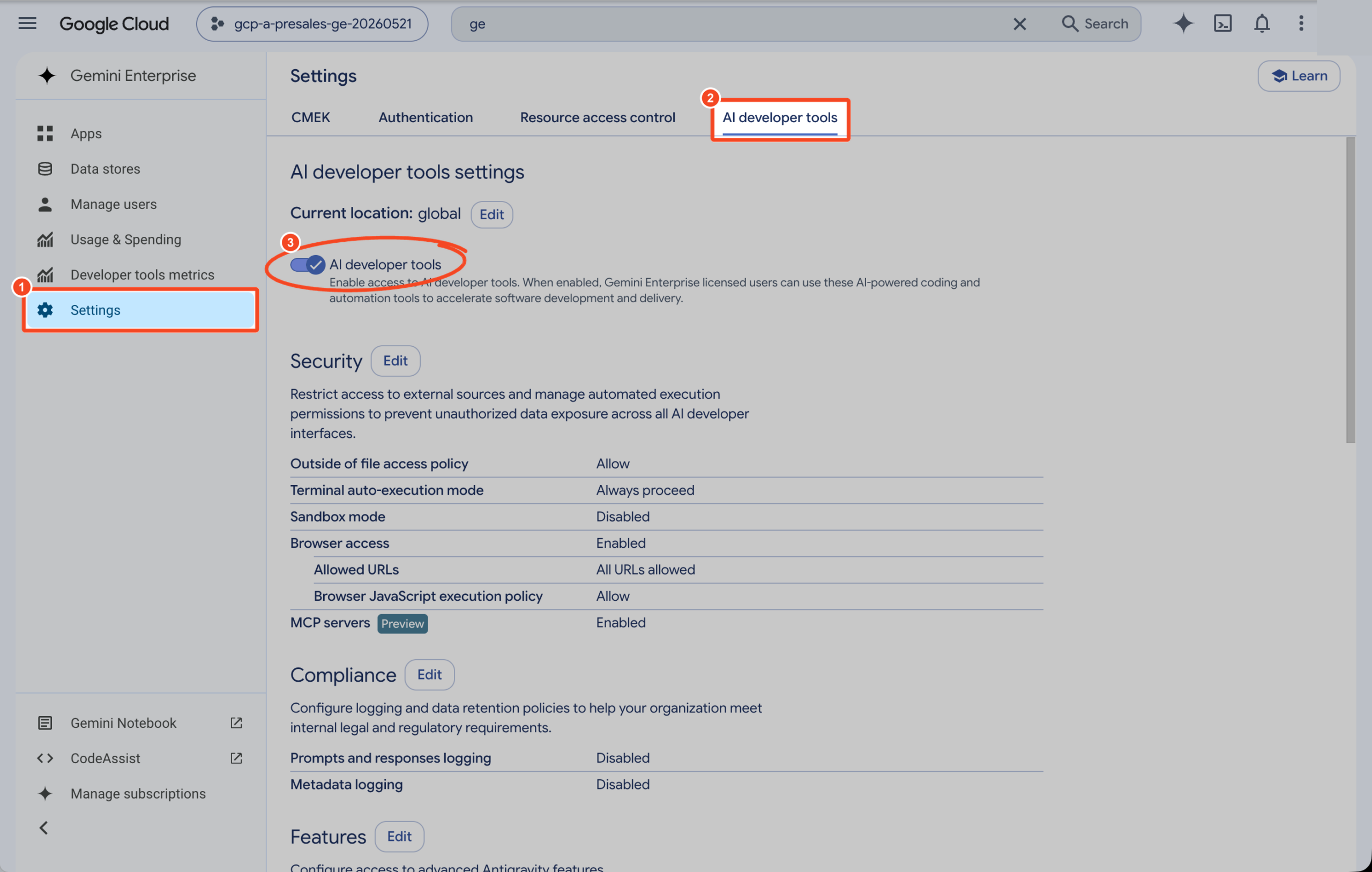
그림의 ①은 Settings 메뉴, ②는 AI developer tools 탭, ③은 AI developer tools 토글입니다.
신규 Standard, Plus, Pay-as-you-go 구독은 구매한 location에서 기본으로 켜져 있고, 기존 구독은 어드민이 직접 켜야 합니다.
3.2 Location 선택
- Current location 옆의 Edit 버튼을 클릭합니다.
- Multi-region 드롭다운에서 라이선스가 프로비저닝된 location을 고르고 OK 버튼을 클릭합니다.
- 선택지는 global (Global), us (multiple regions in United States), eu (multiple regions in European Union)입니다.
- Save 버튼을 클릭합니다.
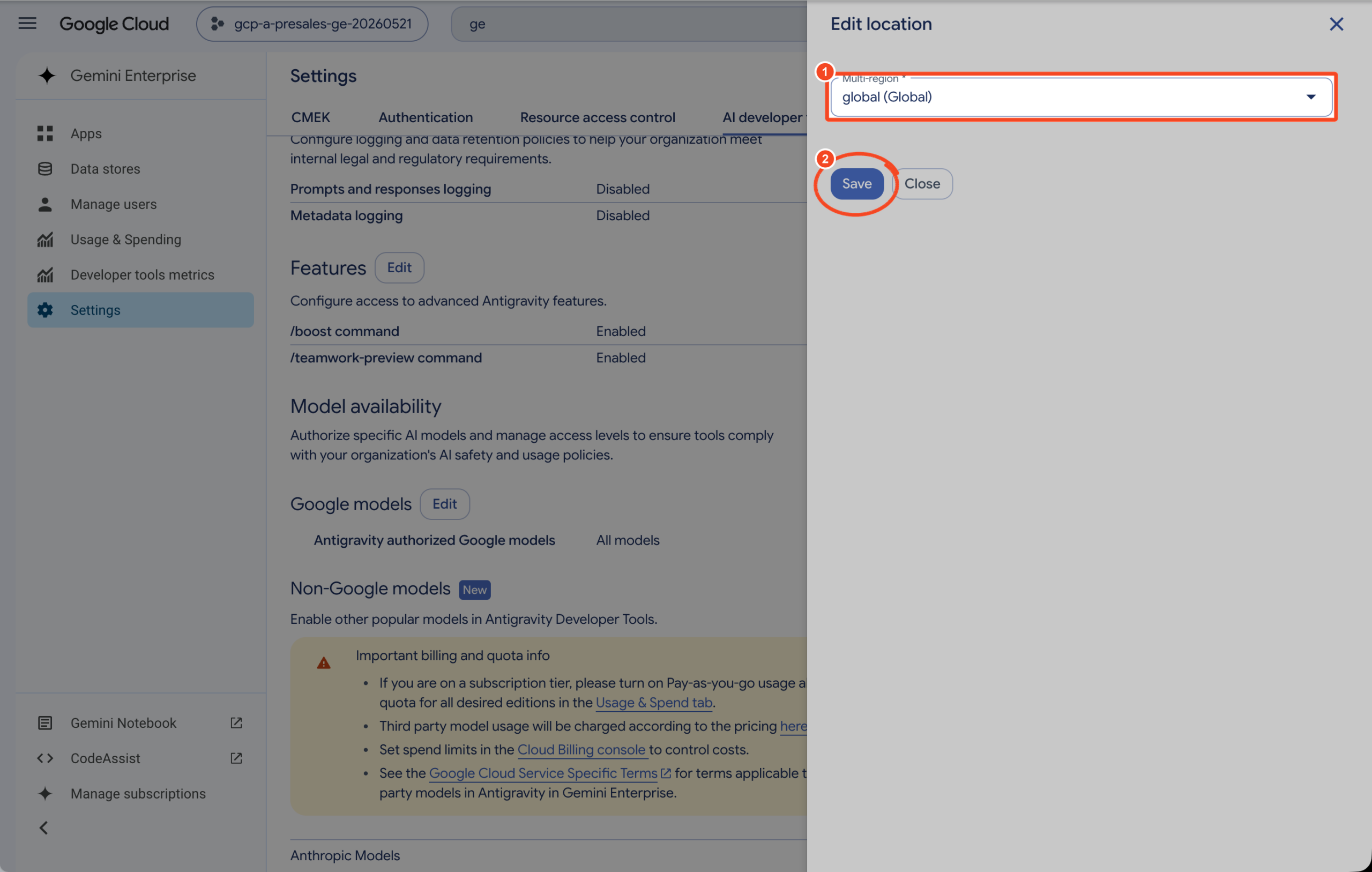
Edit location 패널
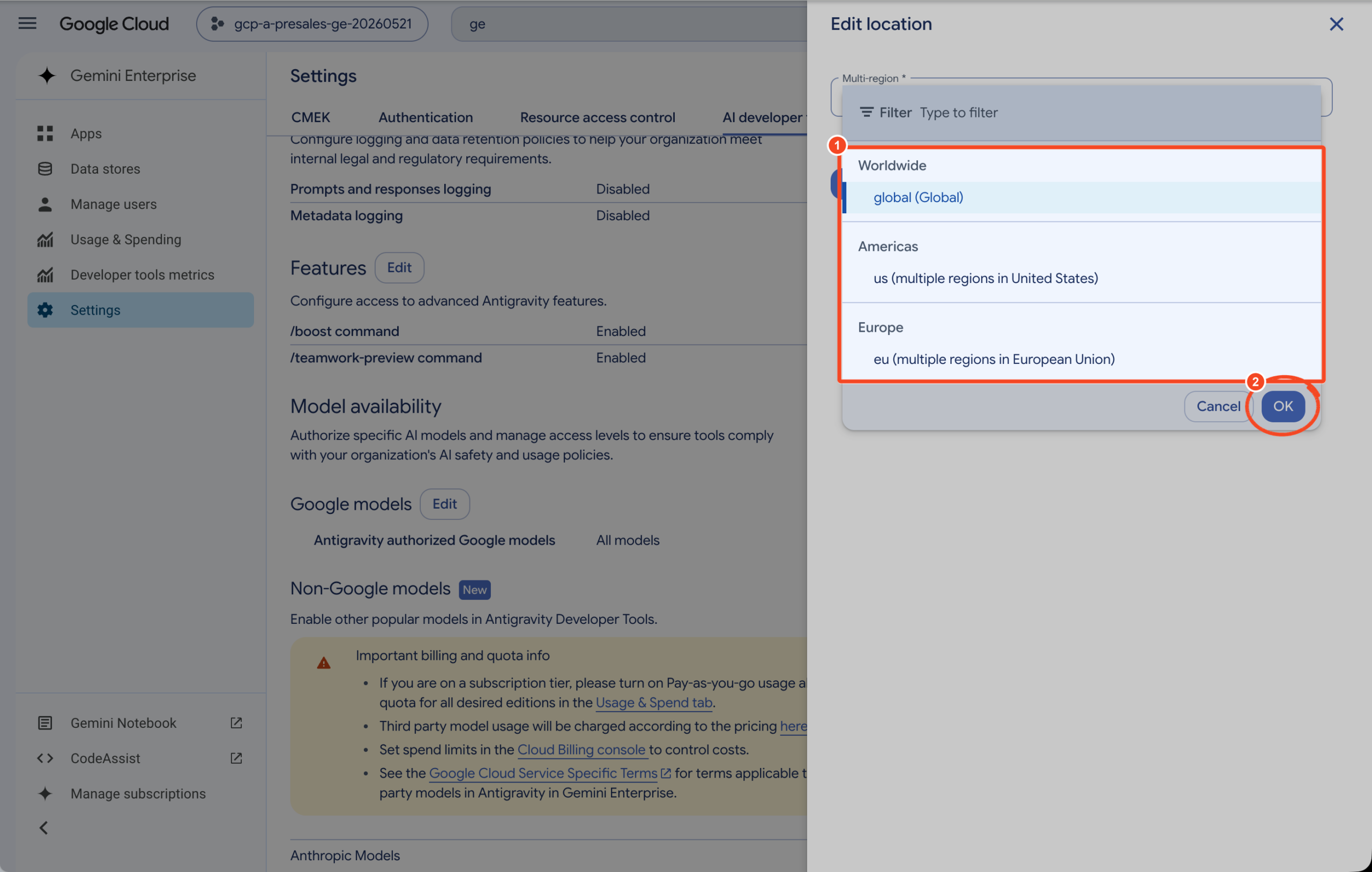
Multi-region 선택 목록
AI developer tools 토글과 하위 설정은 location마다 따로 관리합니다.
4. 보안과 기능 설정
4.1 Security 설정
Security 옆의 Edit 버튼을 클릭해 항목을 조정하고 Save 버튼을 클릭합니다.
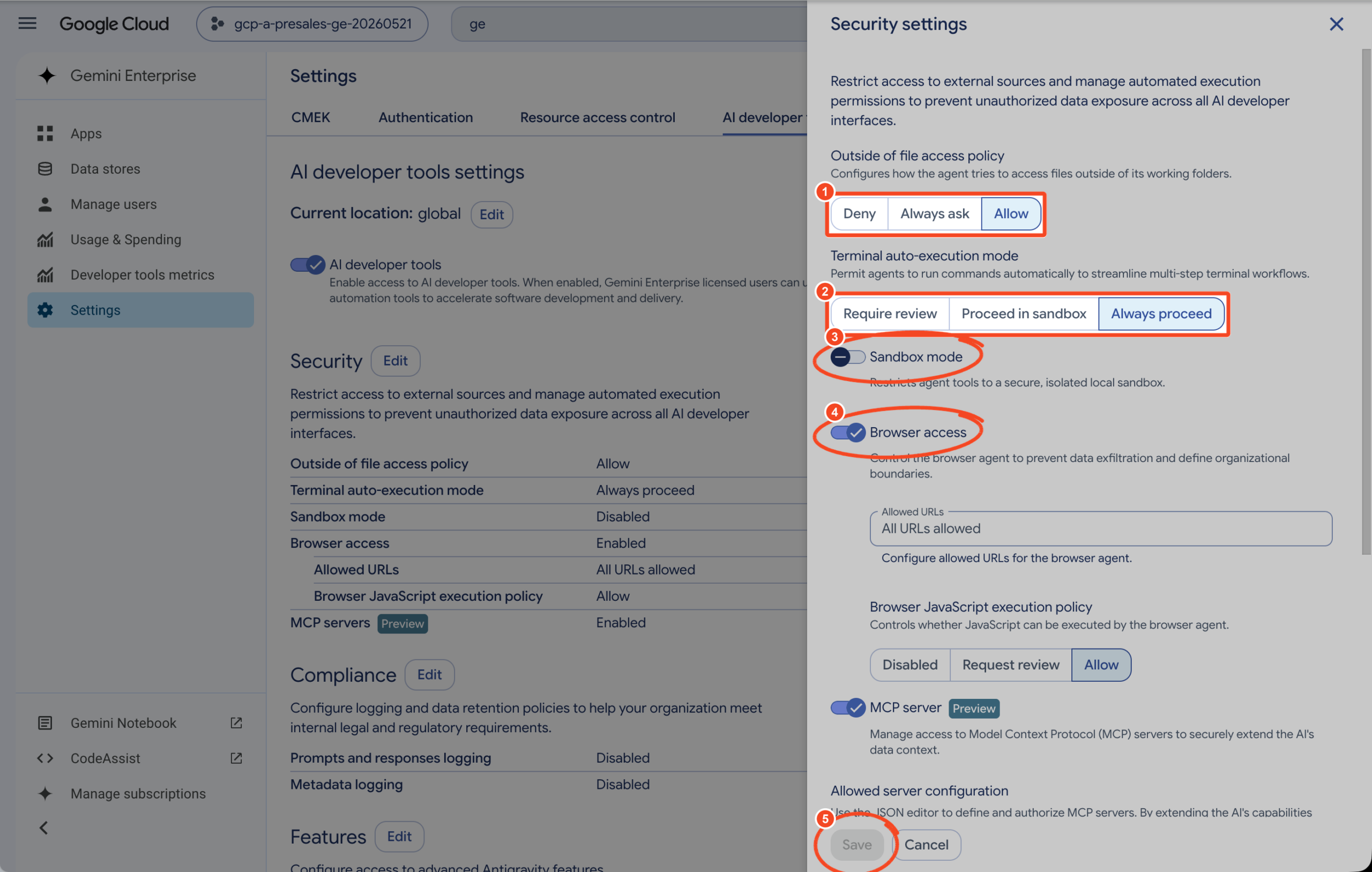
Security settings 패널
그림의 ①~④는 아래 표의 Outside of file access policy, Terminal auto-execution mode, Sandbox mode, Browser access이고, ⑤는 Save 버튼입니다.
| 설정 | 옵션 | 공식 기본값 | 예시 화면 값 | PoC 권장 |
|---|---|---|---|---|
| Outside of file access policy | Deny, Always ask, Allow | Deny | Allow | Deny(확인 프롬프트가 필요하면 Always ask) |
| Terminal auto-execution mode | Require review, Proceed in sandbox, Always proceed | Always proceed | Always proceed | Require review 또는 Proceed in sandbox |
| Sandbox mode | On, Off | Off | Off | 비신뢰 코드나 웹 콘텐츠를 다루면 On |
| Browser access | On, Off | Off | On | 필요할 때만 On, Allowed URLs 지정 |
| Allowed URLs | URL 목록 | 없음(모두 허용) | All URLs allowed | Browser access를 켜면 지정. /browser 브라우저 에이전트에만 적용 |
| Browser JavaScript execution policy | Disabled, Request review, Allow | Disabled | Allow | Disabled 또는 Request review |
| MCP server (Preview) | On, Off | Off | On | 필요할 때만 On |
| Allowed server configuration | JSON 편집기(local_servers, remote_servers) | 미설정 | 비어 있음 | MCP를 쓰면 허용 서버만 등록 |
공식 기본값과 옵션은 공식 문서의 보안 설정 표를 따릅니다. 최초 설정 시 Outside of file access policy의 기본값은 Always ask가 아니라 Deny로 잡힙니다. 사용자 확인 프롬프트가 필요하면 Always ask로 직접 바꿉니다.
4.2 MCP 허용 서버
MCP server를 켜면 같은 패널 하단의 JSON 편집기에서 허용할 서버를 지정합니다.
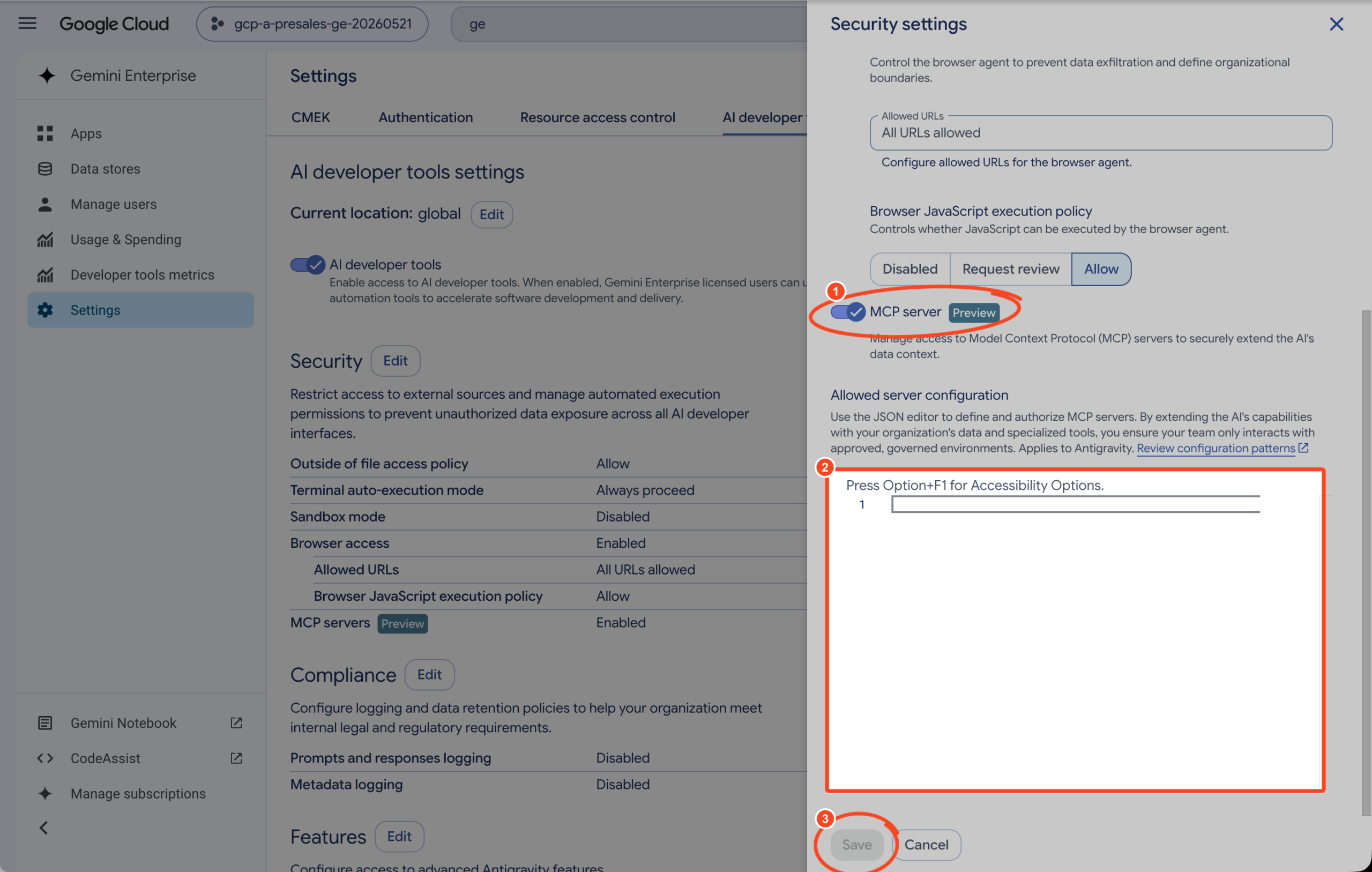
MCP 허용 서버 JSON 편집기
그림의 ①은 MCP server 토글, ②는 Allowed server configuration 편집기, ③은 Save 버튼입니다. 공식 문서의 허용 목록 예시는 다음과 같습니다.
{
“mcpServers”: {
“local_servers”: [
{
“id”: “gopls-mcp-server”,
“command”: “go”,
“args”: [“run”, “golang.org/x/tools/gopls@latest”, “mcp”]
}
],
“remote_servers”: [
{ “id”: “bigquery” },
{ “id”: “custom-remote-server”, “url”: “https://mcp.example.com/mcp” }
]
}
}
4.3 Compliance 설정
Compliance 옆의 Edit 버튼을 클릭해 토글을 조정하고 Save 버튼을 클릭합니다.
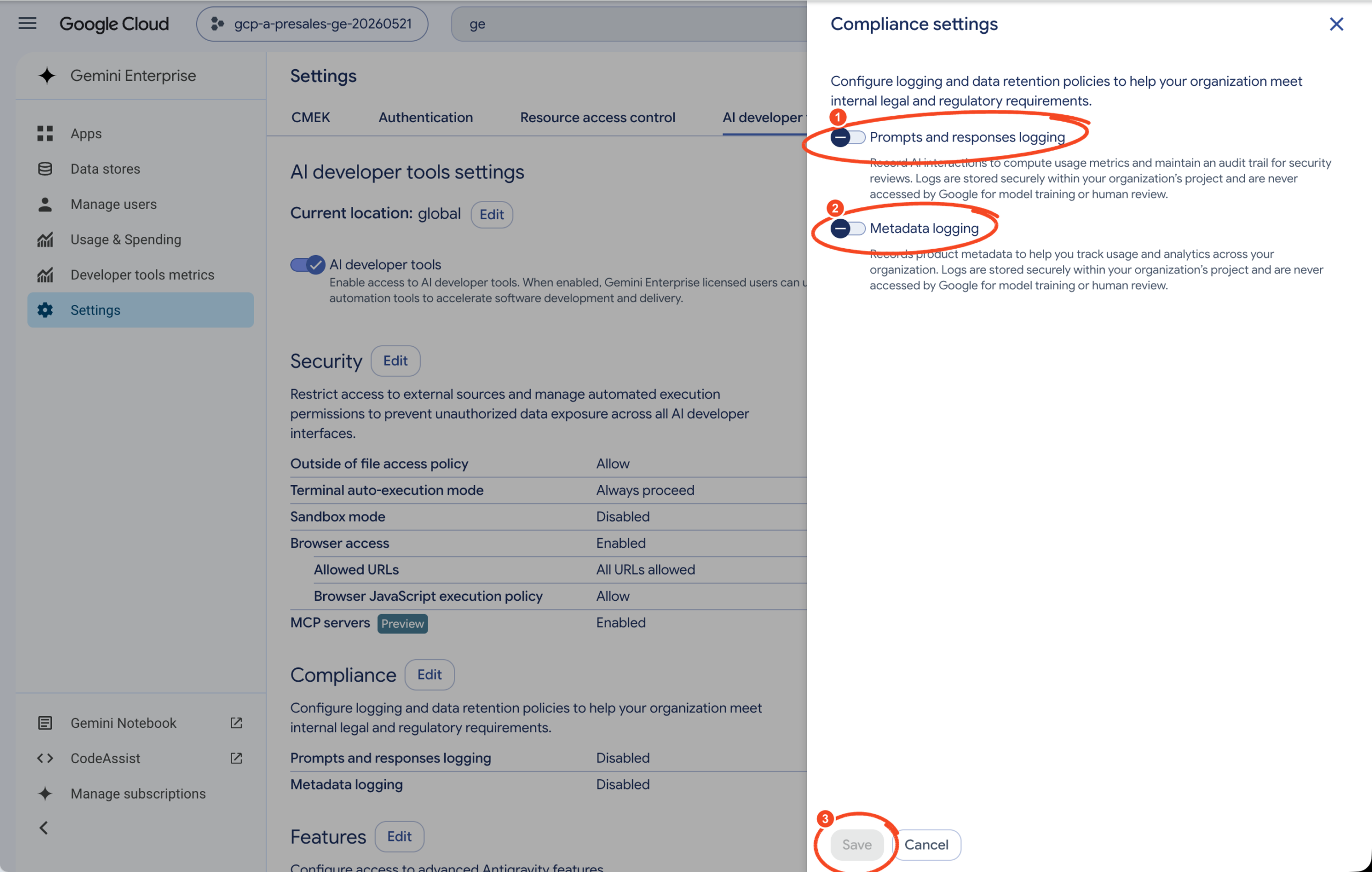
Compliance settings 패널
| 설정 | 기본값 | 용도 |
|---|---|---|
| Prompts and responses logging | Off | 감사 추적과 사용량 지표. 로그는 고객 프로젝트에 저장되며 모델 학습이나 사람 검토에 사용되지 않음 |
| Metadata logging | Off | 조직 단위 사용량과 분석 추적(서드파티 모델 토큰 소비 포함) |
PoC 결과 보고에 사용량 지표가 필요하면 Metadata logging을 켜는 것을 권장합니다.
4.4 Features 설정
Features 옆의 Edit 버튼을 클릭해 토글을 조정하고 Save 버튼을 클릭합니다.
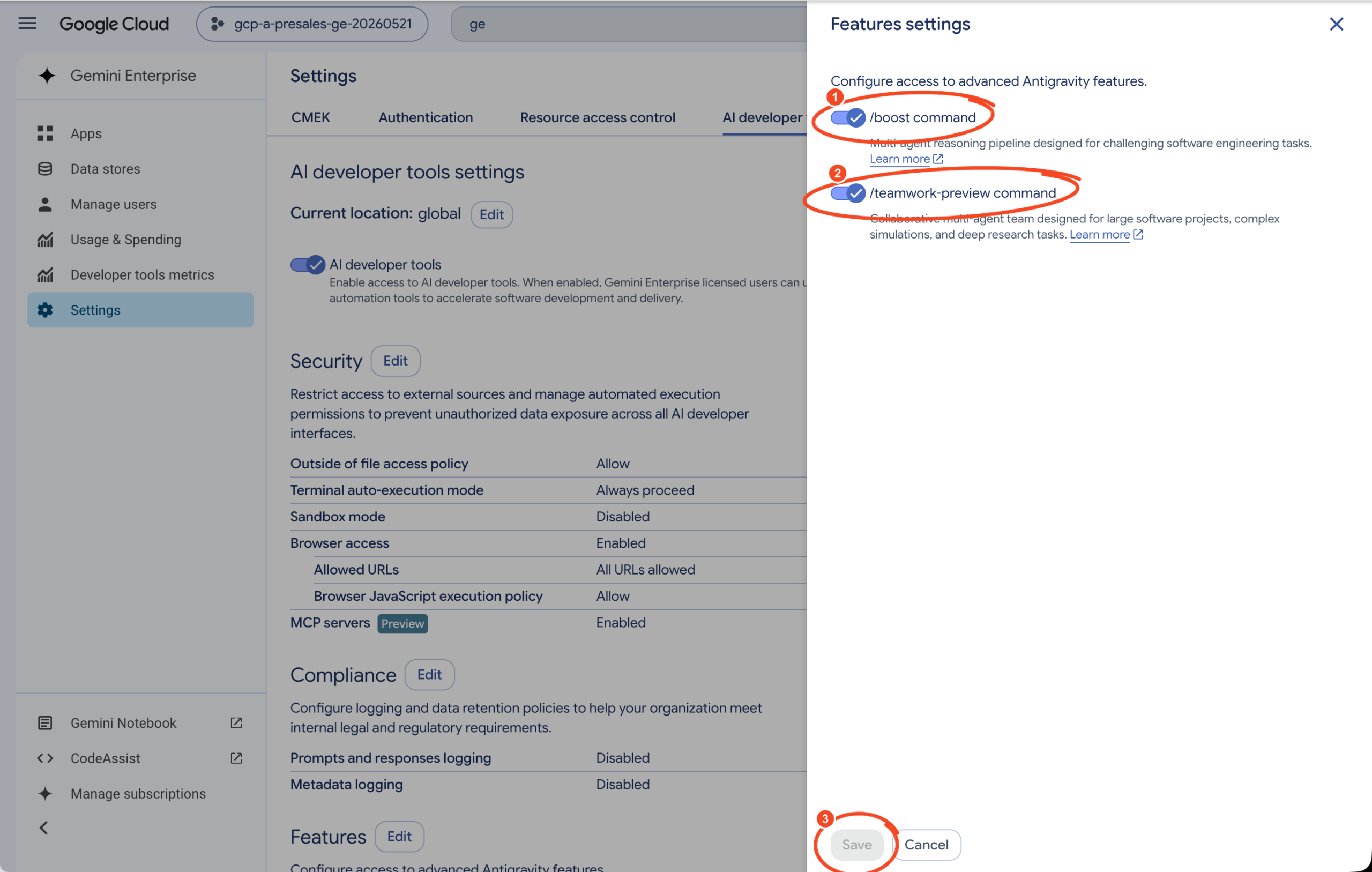
Features settings 패널
| 기능 | 설명 | 기본값 |
|---|---|---|
| /boost command | 다계층 멀티 에이전트로 복잡한 알고리즘과 디버깅 처리 | On |
| /teamwork-preview command | 자율 서브에이전트 팀으로 장기 대규모 작업 수행(Preview) | On |
두 기능 모두 토큰 사용량을 크게 늘릴 수 있으므로 공유 Pool을 아끼려면 PoC 초기에 끄는 것을 검토합니다. 사용자 측 최소 버전은 Antigravity App 2.18.0, Antigravity CLI 1.2.10입니다.
4.5 모델 허용 범위
콘솔의 Model availability는 Google models와 Non-Google models 두 영역으로 나뉩니다.
4.5.1 Google models
- Google models 옆의 Edit 버튼을 클릭합니다.
- Antigravity authorized models 드롭다운에서 허용할 모델을 체크하고 OK 버튼을 클릭합니다.
- Save 버튼을 클릭합니다.
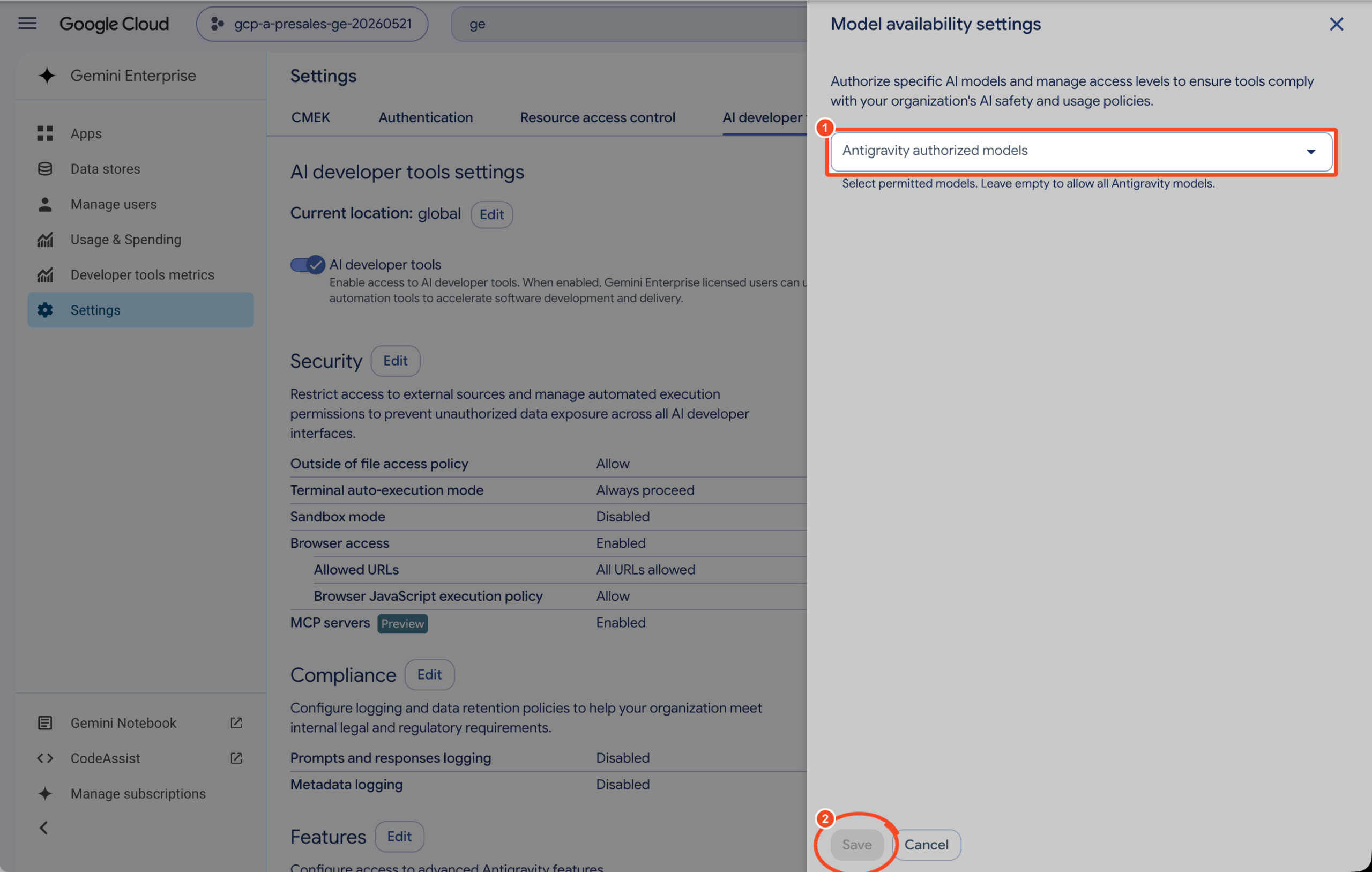
Model availability settings 패널
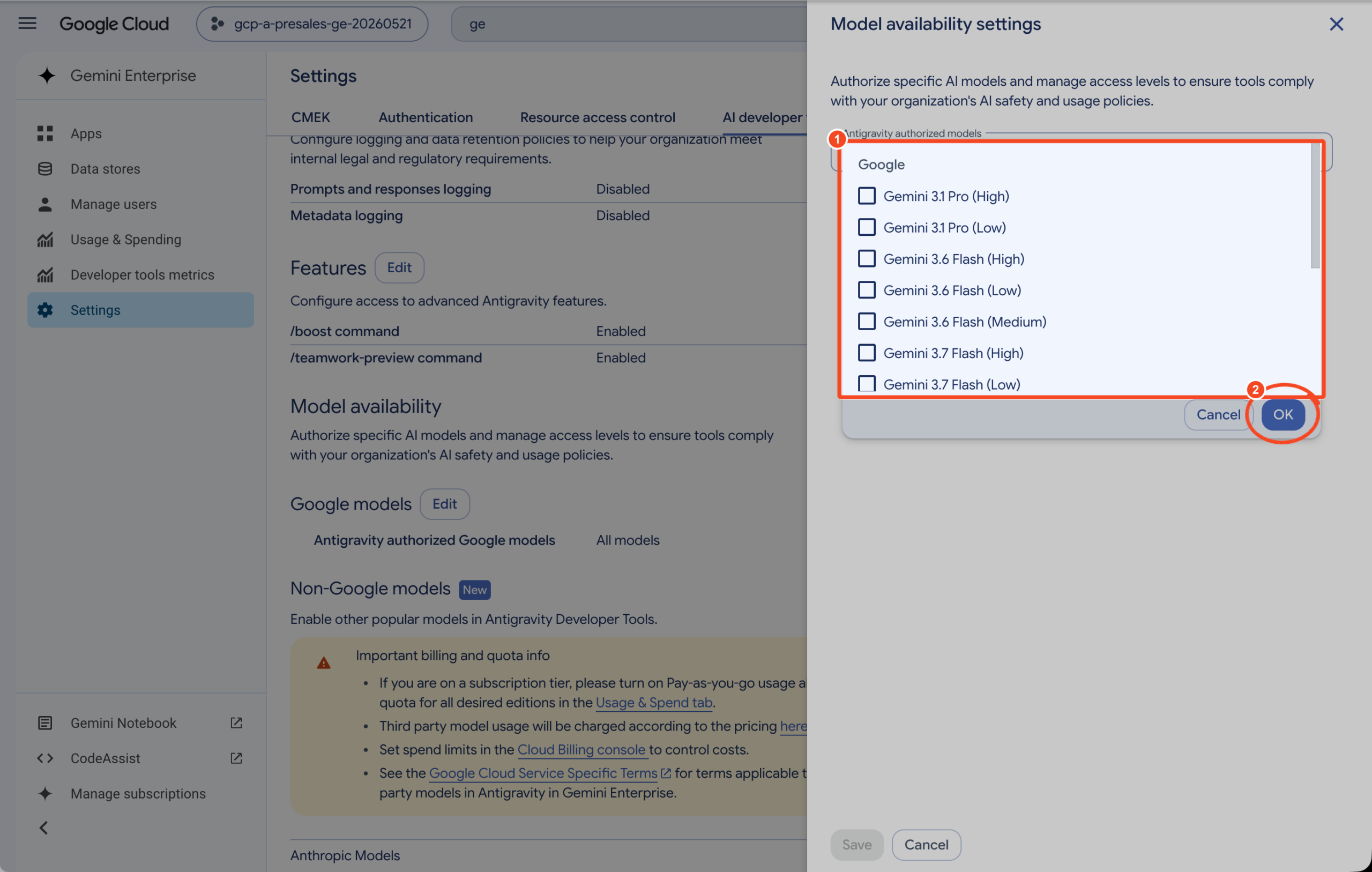
허용할 Google 모델 목록
- 목록을 비워 두면(기본값, 화면 표기 “All models”) 지원되는 모든 Gemini 모델을 허용하고 새로 출시된 Google 모델도 자동으로 허용합니다.
- 모델을 지정하면 허용 목록으로 동작합니다. 선택하지 않은 모델과 새 모델은 어드민이 추가할 때까지 사용할 수 없습니다.10
- 콘솔 목록은 thinking level 단위로 표시됩니다(예: Gemini 3.1 Pro (High), Gemini 3.6 Flash (Medium)).
- 지원 Gemini 모델은 Gemini 4 Argon, Gemini 3.8 Flash, Gemini 3.7 Flash, Gemini 3.6 Flash, Gemini 3.1 Pro(Preview, global 전용)입니다.
4.5.2 Non-Google models
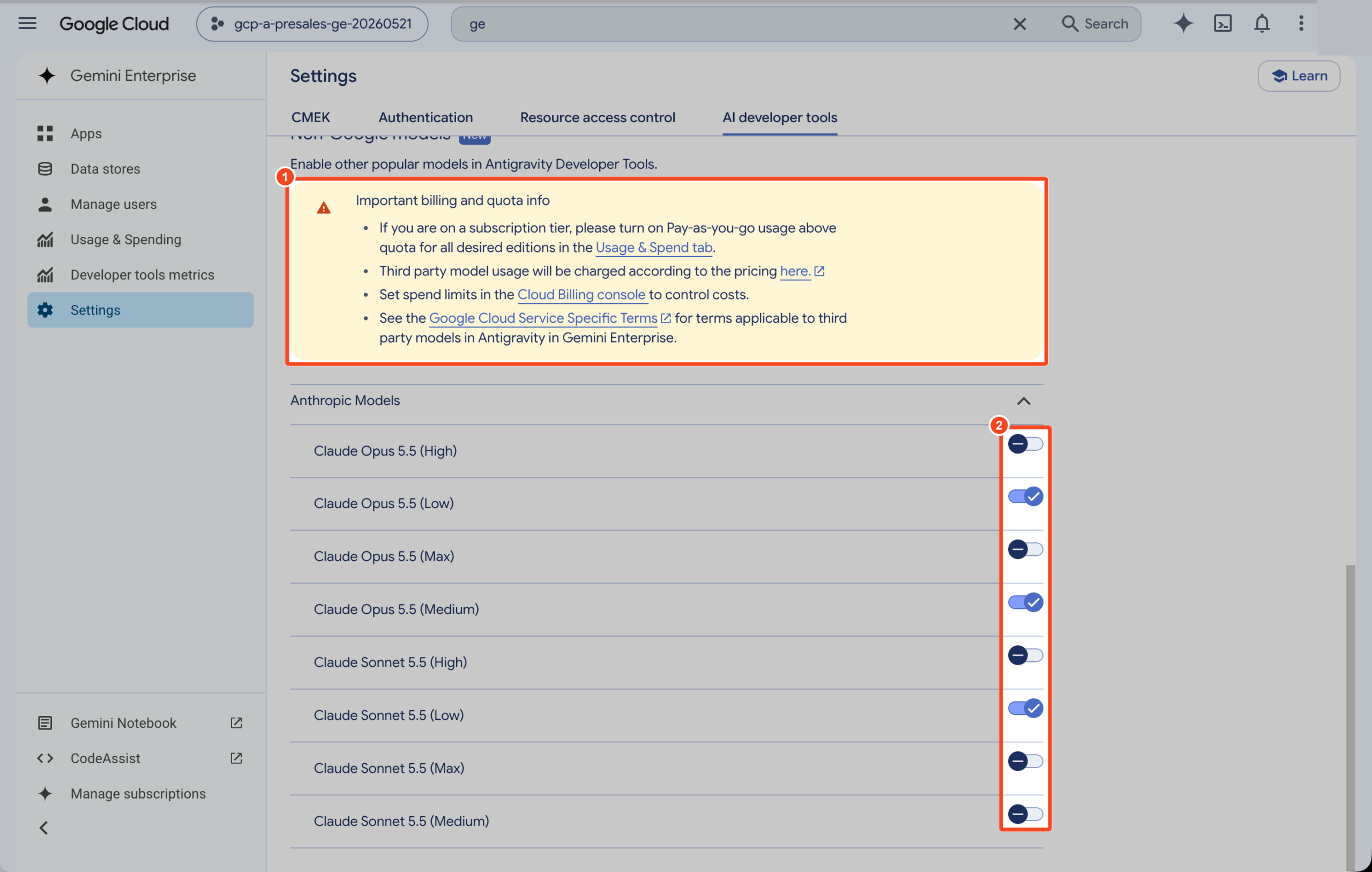
Non-Google models 영역
그림의 ①은 과금 안내, ②는 Claude 모델별 토글입니다. Anthropic Models 영역에서 Claude Opus 5.5와 Claude Sonnet 5.5를 thinking level(High, Low, Max, Medium)별로 켜고 끕니다. 토글을 켜면 서드파티 약관 동의 창이 표시됩니다.
- Gemini 모델은 에디션 공유 크레딧에서 차감되지만 Claude 모델은 기본 Pool이 아니라 Pay-as-you-go로 과금됩니다.
- 라이선스 기반 에디션에서 Claude를 켜려면 먼저 Pay-as-you-go usage above quota를 켜야 합니다.11
- Claude를 선택해도 컨텍스트 관리와 요약에는 경량 Gemini 모델이, 이미지 생성에는 이미지 모델이 함께 사용되어 과금될 수 있습니다.10
- PoC는 기본 Pool 안에서 사용하는 것이 전제이므로 Claude 토글은 모두 끄는 것을 권장합니다.
4.6 Note
공식 문서는 서드파티 모델을 켜면 모든 thinking level이 열리고 level별로 제한할 수 없다고 설명합니다.10 2026-11-05 기준 콘솔은 level별 토글을 제공하므로 이 가이드는 콘솔 화면을 기준으로 안내합니다.
5. 사용량과 한도 관리
경로는 Gemini Enterprise → Usage & Spending → Usage 탭입니다.
5.1 초과 사용과 지출 한도
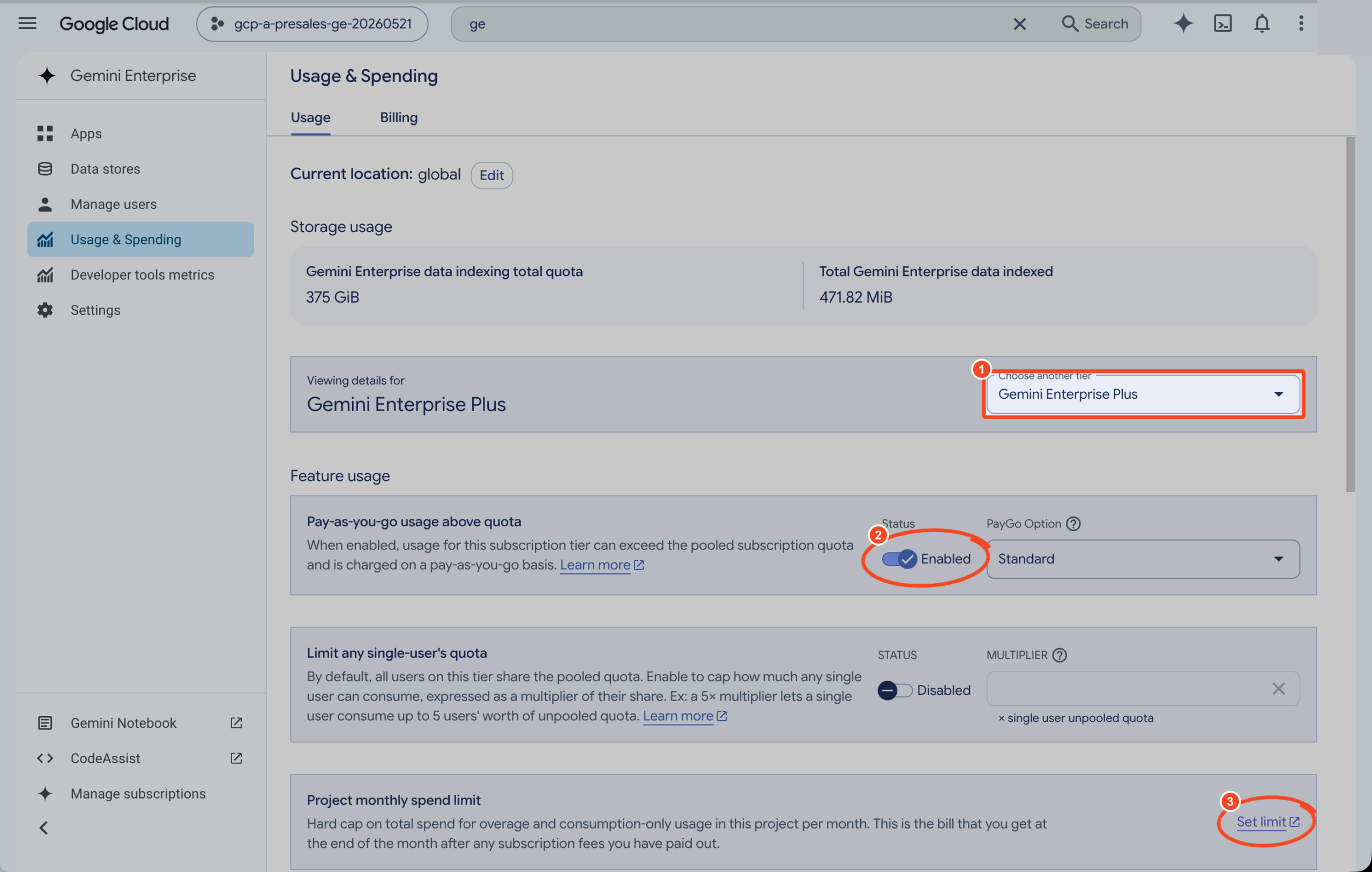
Usage & Spending 화면
그림의 ①은 에디션(tier) 선택, ②는 Pay-as-you-go usage above quota 토글, ③은 월 지출 한도 설정 링크입니다.
| 화면 항목 | 의미 | PoC 권장 |
|---|---|---|
| Current location, Choose another tier | 조회할 location과 에디션(Standard, Plus 등) 선택 | PoC 라이선스의 location과 에디션 선택 |
| Pay-as-you-go usage above quota | 켜면 Pool 소진 후에도 Pay-as-you-go 요율로 계속 사용 | Disabled 유지. Pool이 소진되면 차단되고 추가 과금 없음 |
| Limit any single-user’s quota | 사용자당 상한(multiplier) | AI developer tools에는 적용되지 않아 Antigravity 통제 수단으로 쓸 수 없음 |
| Project monthly spend limit, Set limit | Cloud Billing 예산과 지출 상한(Vertex AI (aiplatform.googleapis.com) 범위) | Pay-as-you-go를 켜면 반드시 설정 |
Limit any single-user’s quota의 multiplier는 AI developer tools에 적용되지 않습니다. 지출 한도는 중지가 반영되기까지 시간이 걸려 한도를 다소 넘는 과금이 발생할 수 있습니다.
| Pay-as-you-go usage above quota | 한도 도달 시 동작 |
|---|---|
| Off | Pool이 소진되면 해당 에디션 전체 사용자의 사용이 중지되고 Pool 리셋까지 대기 |
| On | Pay-as-you-go 요율로 계속 사용하며 설정한 월 지출 한도까지 과금 |
Pool이 소진되면 해당 에디션 사용자 전체의 사용이 중지되는 동작은 Pay-as-you-go usage above quota가 꺼져 있을 때 적용됩니다.
5.2 Antigravity 사용량 확인
같은 화면을 아래로 내리면 Usage details → Coding Tools → Antigravity 항목에 주간 Pool 사용량이 표시됩니다.
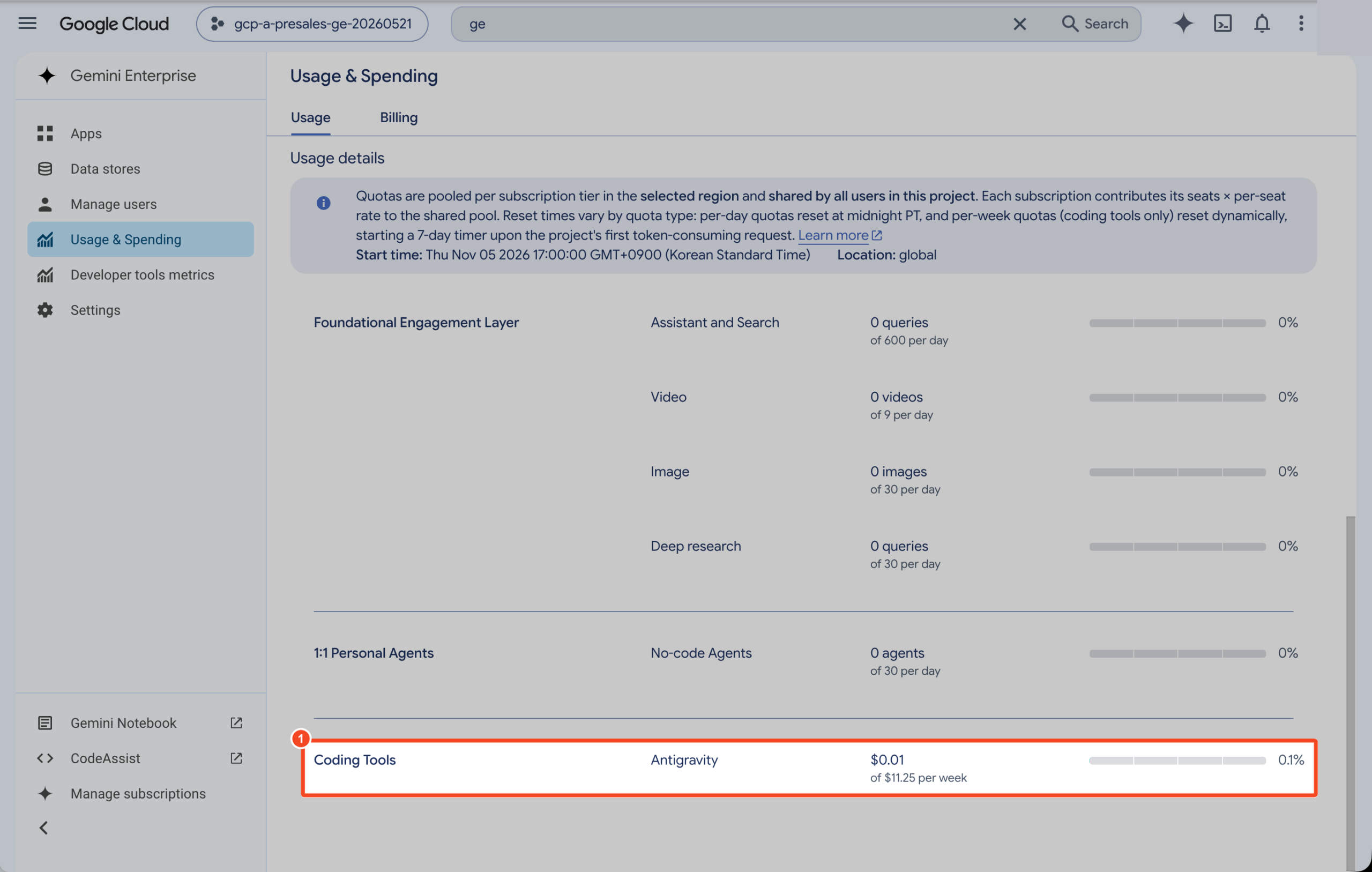
Antigravity 주간 Pool 사용량
| 에디션 | AI developer tools 포함 크레딧 |
|---|---|
| Gemini Enterprise Standard | 사용자당 월 $10 |
| Gemini Enterprise Plus | 사용자당 월 $15 |
- 크레딧은 Antigravity, Antigravity for IDEs, Android Studio에 적용됩니다.2
- 크레딧은 월 단위로 표기되지만 7일 롤링 공유 Pool로 적용됩니다. 주간 Pool은 (사용자당 월 크레딧 ÷ 4) × 프로젝트의 총 라이선스 좌석 수(free-trial 좌석 포함)이며, 남은 크레딧은 다음 주로 이월되지 않습니다.2
- 예시 화면의 $11.25 per week는 Plus 3석 기준 계산값($15 ÷ 4 × 3)입니다.
- Standard 200석이라면 $10 ÷ 4 × 200 = 주당 $500 상당입니다.
- Pool은 프로젝트에서 AI developer tools로 첫 토큰 소비 요청을 보낸 시점부터 7일 주기로 리셋됩니다. 다른 Gemini Enterprise 기능은 매일 자정(PT)에 리셋됩니다.
6. 사용자 라이선스 할당과 변경
어드민은 Gemini Enterprise → Manage users 메뉴에서 라이선스 location을 선택한 뒤 작업합니다. 라이선스는 프로젝트와 location 조합 단위로 발급되므로, 같은 프로젝트라도 global과 us는 별도 라이선스입니다.
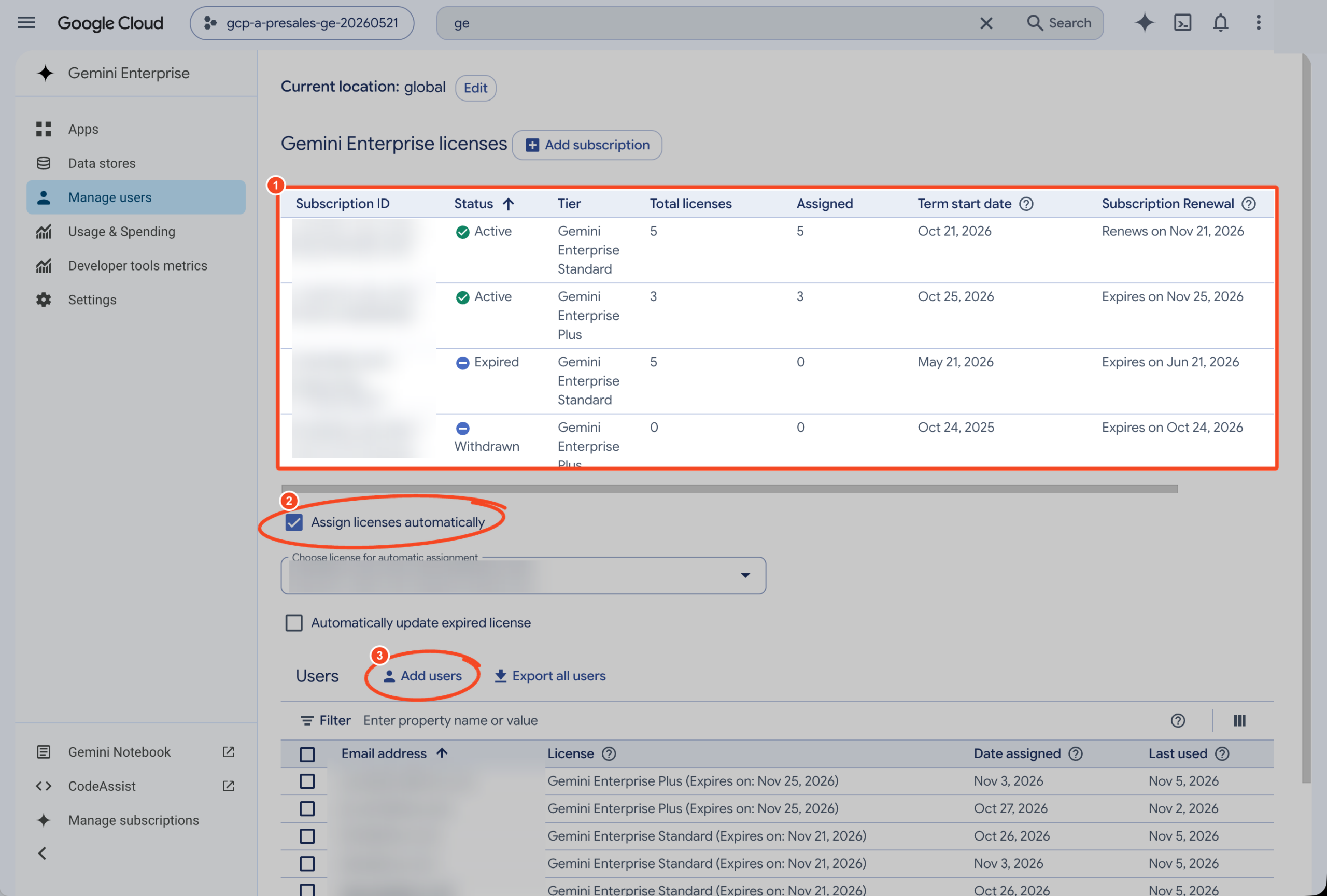
Manage users 화면
그림의 ①은 구독 목록, ②는 자동 할당 옵션, ③은 사용자 추가 버튼입니다.
| 화면 영역 | 용도 |
|---|---|
| Gemini Enterprise licenses | 구독별 상태(Active, Expired, Withdrawn), 에디션(Tier), 총 라이선스 수와 할당 수, 갱신일 |
| Assign licenses automatically | 라이선스가 없는 사용자가 로그인하면 선택한 구독에서 자동 할당 |
| Automatically update expired license | 만료된 라이선스 사용자가 다음에 로그인하면 선택한 활성 구독으로 자동 전환 |
| Users | 사용자별 이메일, 할당 라이선스(에디션과 만료일), 할당일, 최근 사용일 |
6.1 사용자의 에디션 변경
Standard에서 Plus로 바꾸는 경우처럼 사용자의 구독을 변경합니다.
- Users 표에서 대상 사용자를 체크합니다.
- 상단에 N user selected 툴바가 표시됩니다.
- Assign different license 버튼을 클릭합니다.
- Edit Users 패널의 Assign the following subscription 항목에서 바꿀 구독을 선택하고 Submit 버튼을 클릭합니다.
- 사용자에게 Antigravity에 다시 로그인해 새 라이선스를 선택하도록 안내합니다.
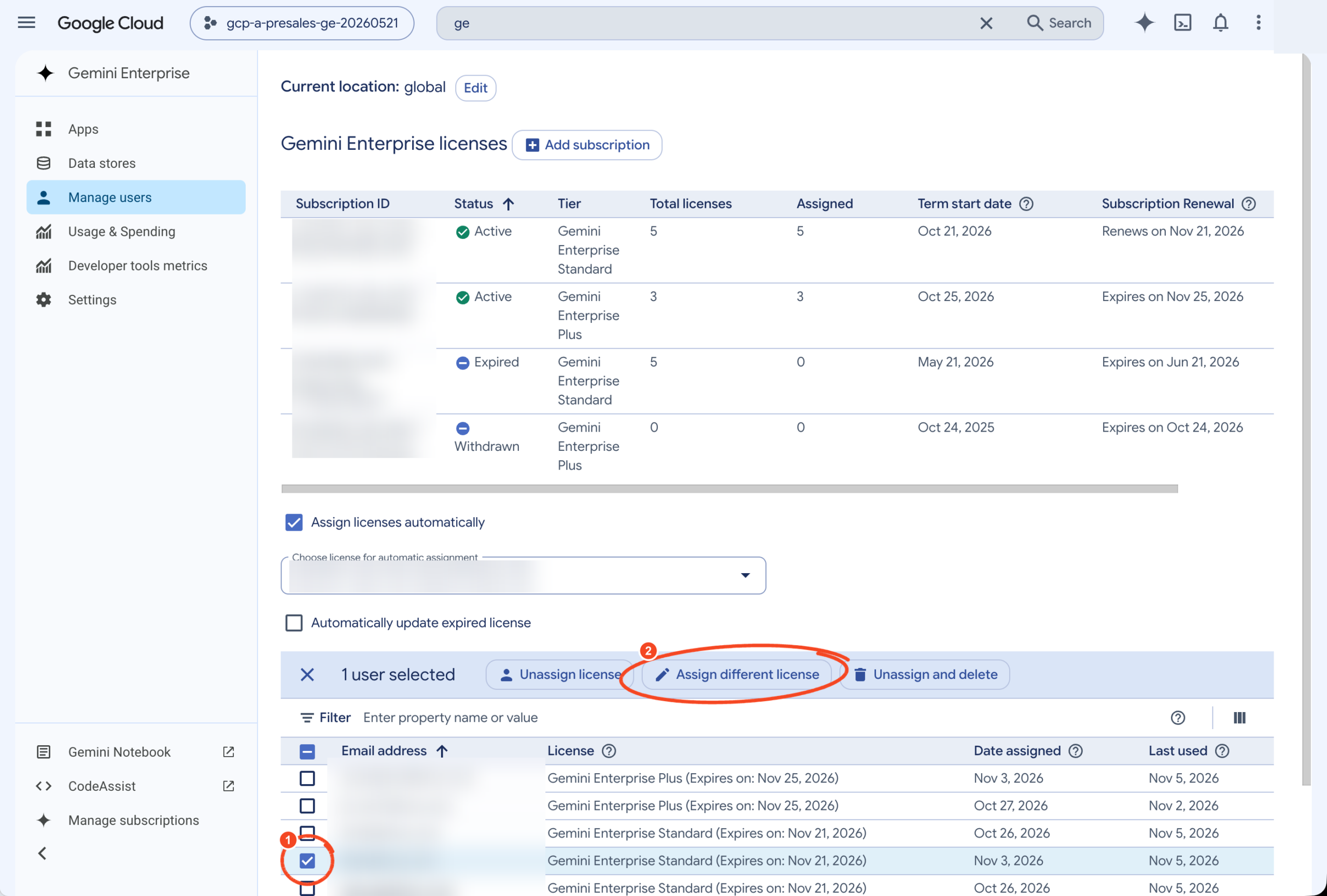
사용자 선택 후 툴바
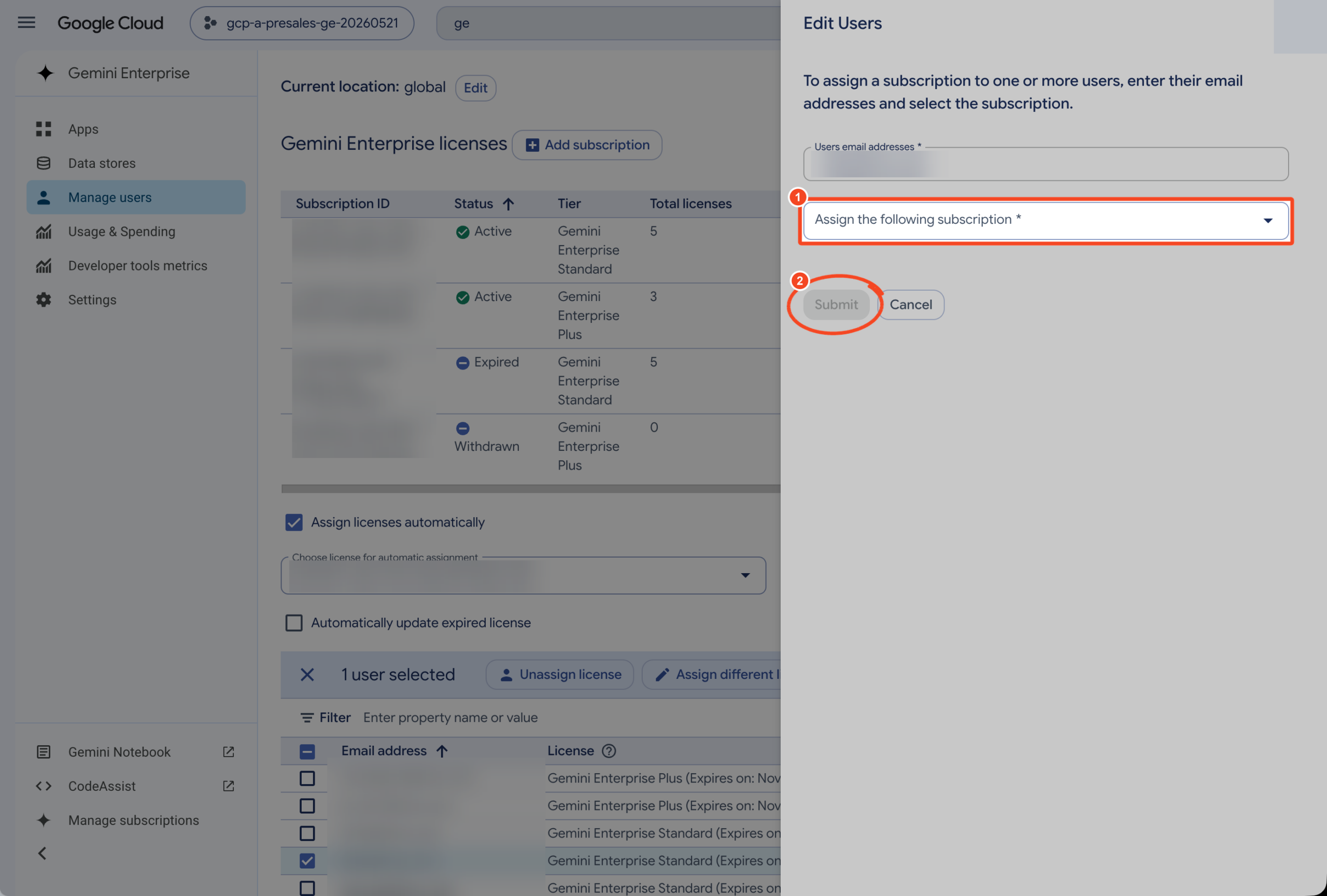
Edit Users 패널
- 툴바의 Unassign license 버튼은 라이선스를 회수하고, Unassign and delete 버튼은 라이선스를 회수하면서 사용자를 삭제합니다.
- 라이선스를 회수하면 사용자는 즉시 접근 권한을 잃습니다.
- 에디션이 바뀌면 Antigravity 포함 크레딧도 함께 바뀝니다(Standard 월 $10, Plus 월 $15)
6.2 신규 사용자 추가
- Users 영역의 Add users 버튼을 클릭합니다.
- 사용자가 로그인에 쓸 이메일을 입력합니다.
- 할당할 구독을 선택하고 Submit 버튼을 클릭합니다.
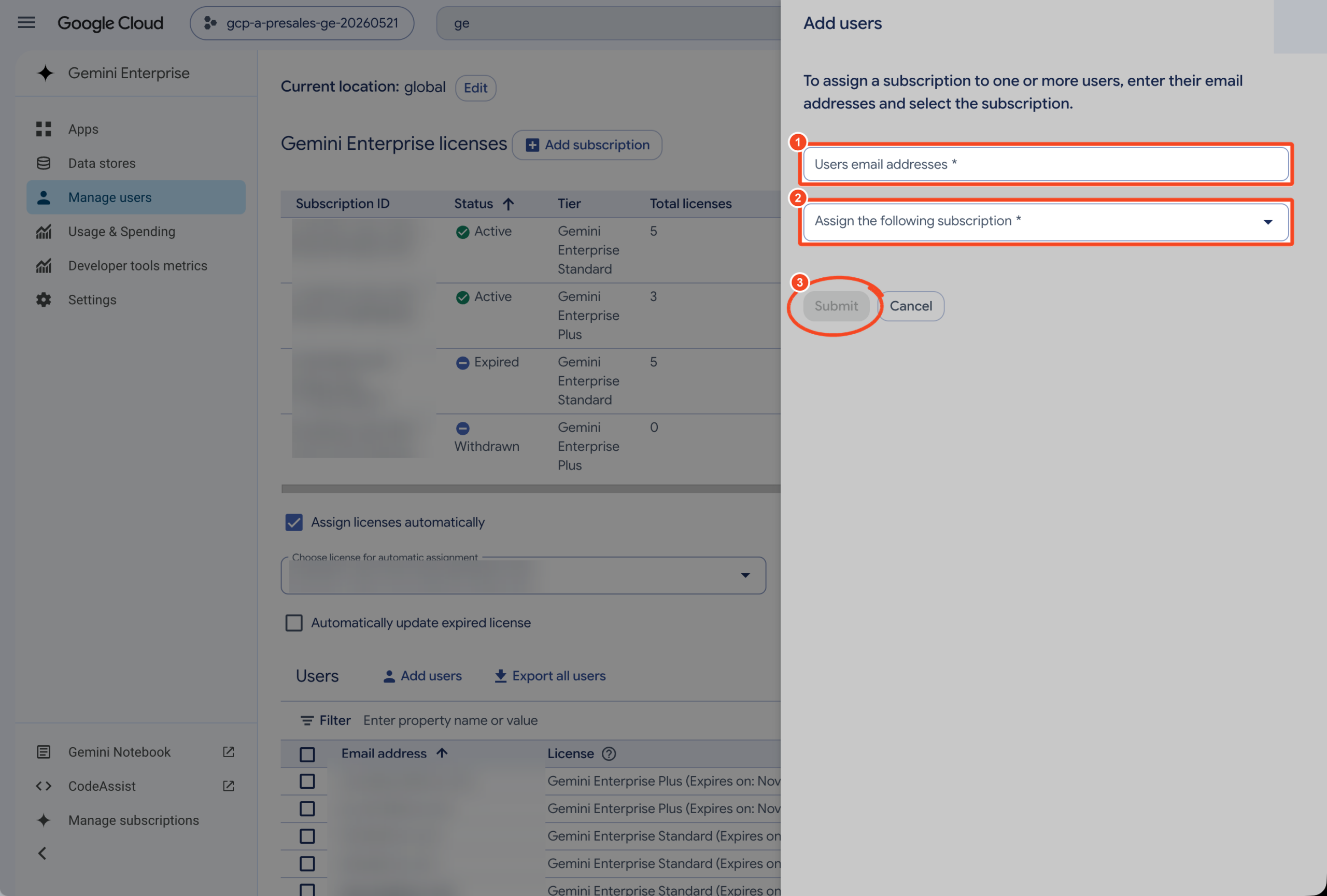
Add users 패널
7. Antigravity 앱 로그인과 플랜 전환
7.1 플랜 구분
Antigravity의 플랜은 로그인 방식과 선택한 라이선스(프로젝트와 location)로 정해집니다. 앱에는 플랜만 바꾸는 메뉴가 없습니다. 사용자는 로그아웃한 뒤 다시 로그인해 라이선스를 고르고, 어드민은 콘솔에서 사용자에게 할당할 라이선스를 정합니다.
| 로그인 방식 | 플랜 | 사용량과 과금 | 변경 방법 |
|---|---|---|---|
| Personal Google Account | Free, Google AI Plus, Pro, Ultra | 개인 플랜별 5시간 및 주간 한도. Pro와 Ultra는 AI credits로 초과 사용 | 사용자가 Google One에서 구독 변경 |
| Business account, Subscription | Gemini Enterprise Standard, Plus | 에디션 공유 Pool. 초과분은 Pay-as-you-go usage above quota | 어드민이 라이선스 할당 또는 변경 후 사용자 재로그인 |
| Business account, Pay As You Go | 지정한 프로젝트 기준 과금 | 지정한 프로젝트의 Cloud Billing으로 토큰 사용량 과금 | 재로그인 후 Billing Model에서 다시 선택 |
개인 플랜의 한도는 Antigravity 플랜 문서를 따릅니다. PoC는 Business account와 Gemini Enterprise 라이선스(Subscription) 방식으로 사용합니다.
7.2 클라이언트 설치
Antigravity App, Antigravity CLI 또는 Antigravity IDE 확장 중 하나를 설치합니다. standalone Antigravity IDE는 엔터프라이즈 로그인을 지원하지 않습니다.
7.3 Gemini Enterprise 라이선스로 로그인
아래 예시는 Pay As You Go 방식으로 로그인되어 있던 앱(플랜 표기 Agent Platform)을 Gemini Enterprise Standard 라이선스로 전환하는 과정입니다. 처음 로그인하는 사용자는 2단계부터 진행합니다.
1. 이미 로그인되어 있다면 로그아웃합니다.
- 앱 좌측 하단의 Settings 메뉴를 클릭하고, 설정 창 좌측 하단의 계정 영역에서 Account 화면을 연 뒤 Sign Out 버튼을 클릭합니다. 확인 창 없이 바로 로그아웃되고 시작 화면으로 바뀝니다.
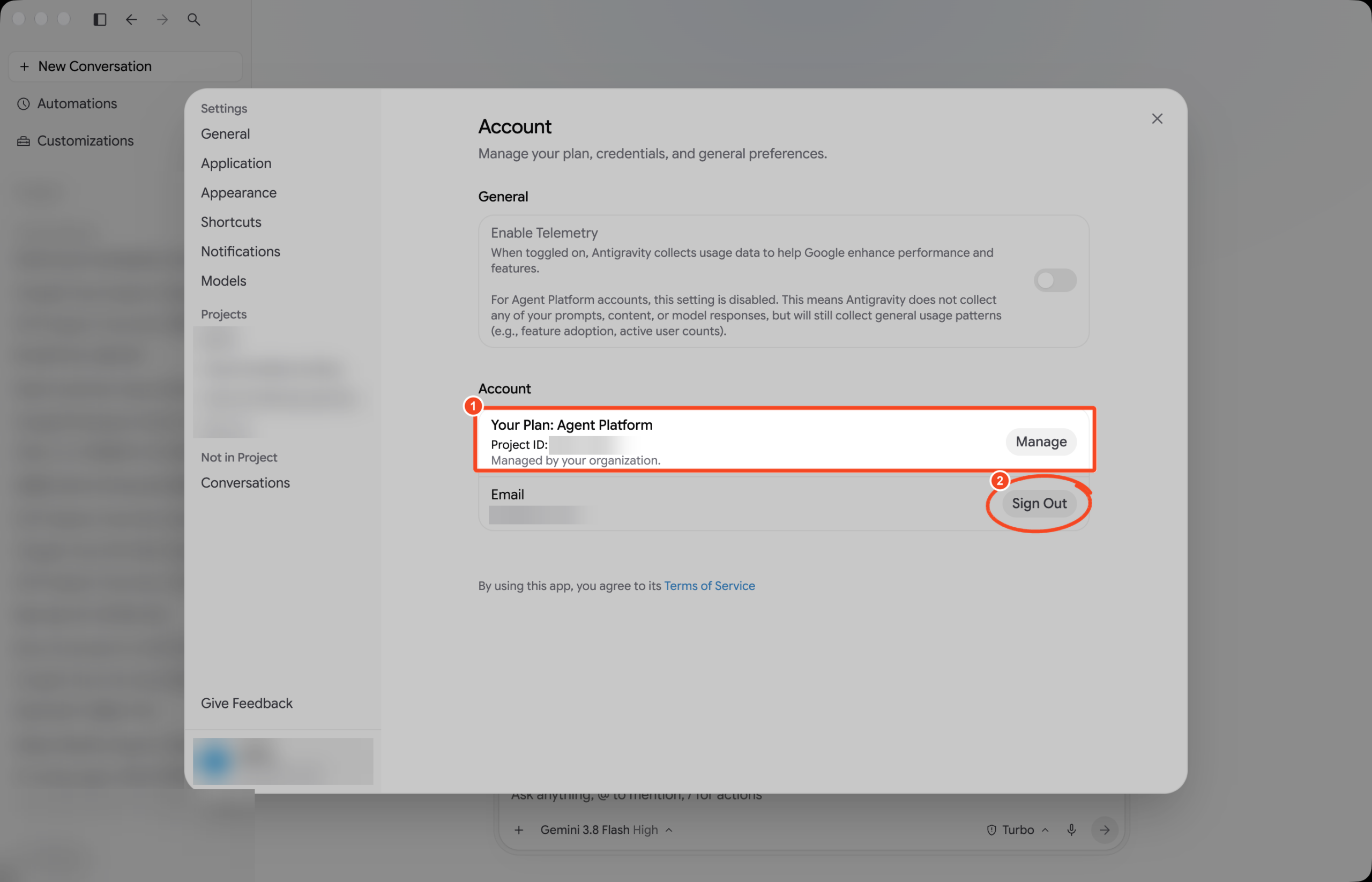
Account 화면의 Sign Out 버튼
2. 시작 화면에서 Continue with Google Cloud 버튼을 클릭합니다.
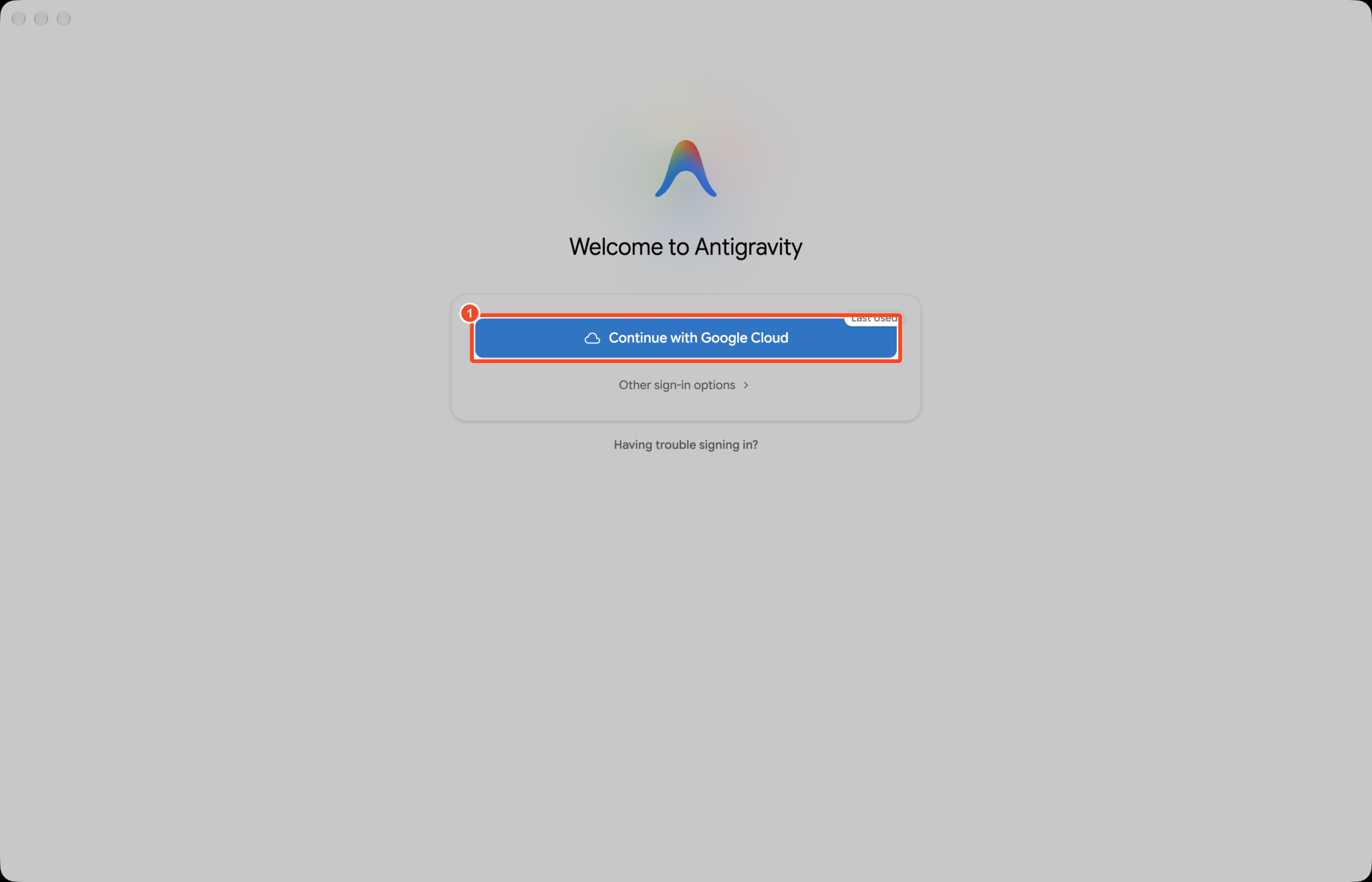
Antigravity 시작 화면
- Other sign-in options 항목을 펼치면 다른 로그인 방식이 표시됩니다.
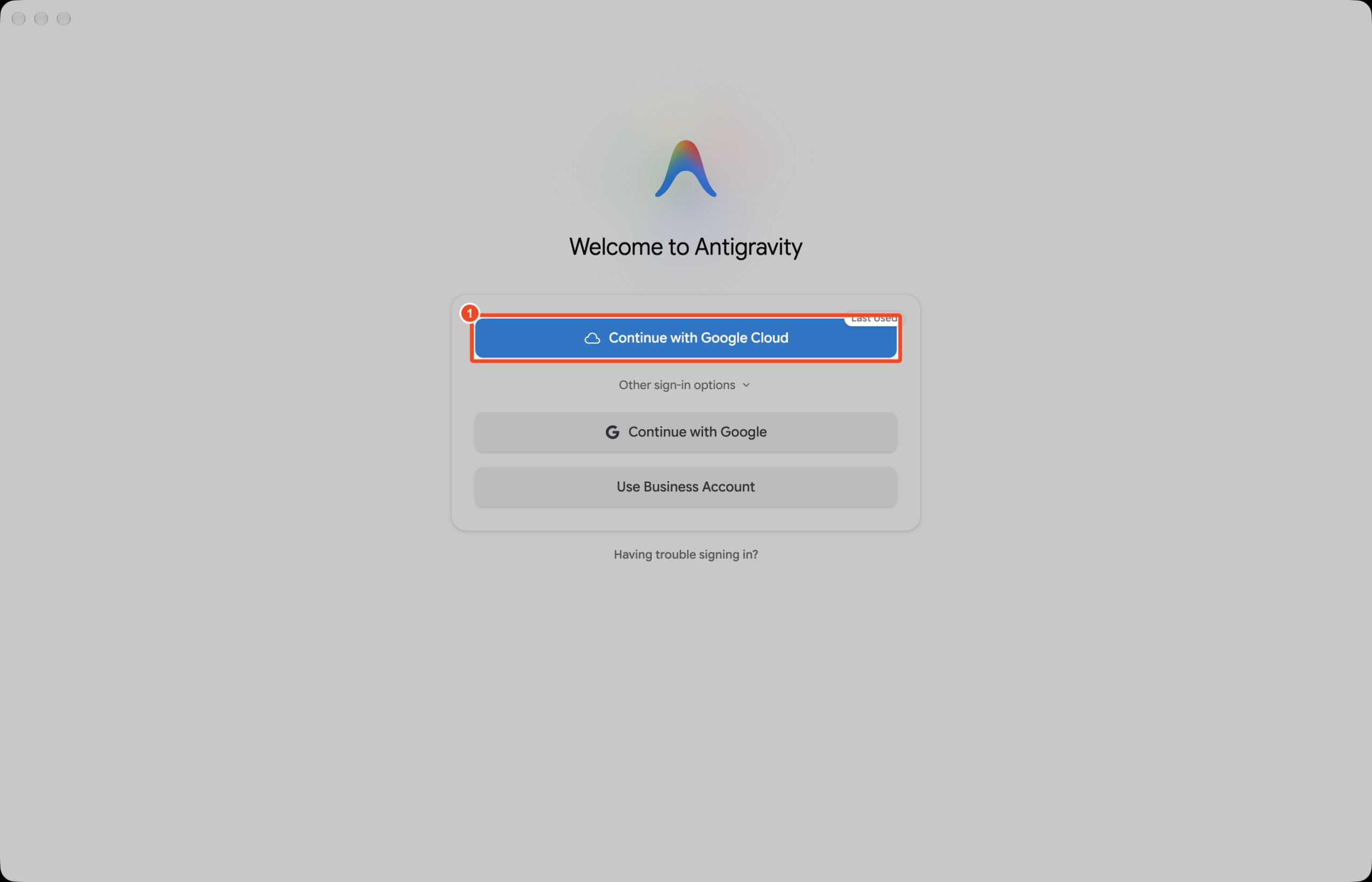
Other sign-in options를 펼친 화면
| 버튼 | 용도 |
|---|---|
| Continue with Google Cloud | 회사 계정(Google Cloud SSO). PoC는 이 버튼을 사용 |
| Continue with Google | 개인 Google 계정(Free, Pro, Ultra 플랜) |
| Use Business Account | 회사 계정 로그인의 다른 경로. 외부 IdP를 쓰는 BYOID 환경에서는 관리자가 제공한 WIF 구성 문자열로 로그인 |
3. 기본 브라우저에서 회사 Google 계정으로 인증합니다.
브라우저에 이미 로그인되어 있으면 계정 선택 없이 완료 화면이 표시되고 앱으로 돌아갑니다.
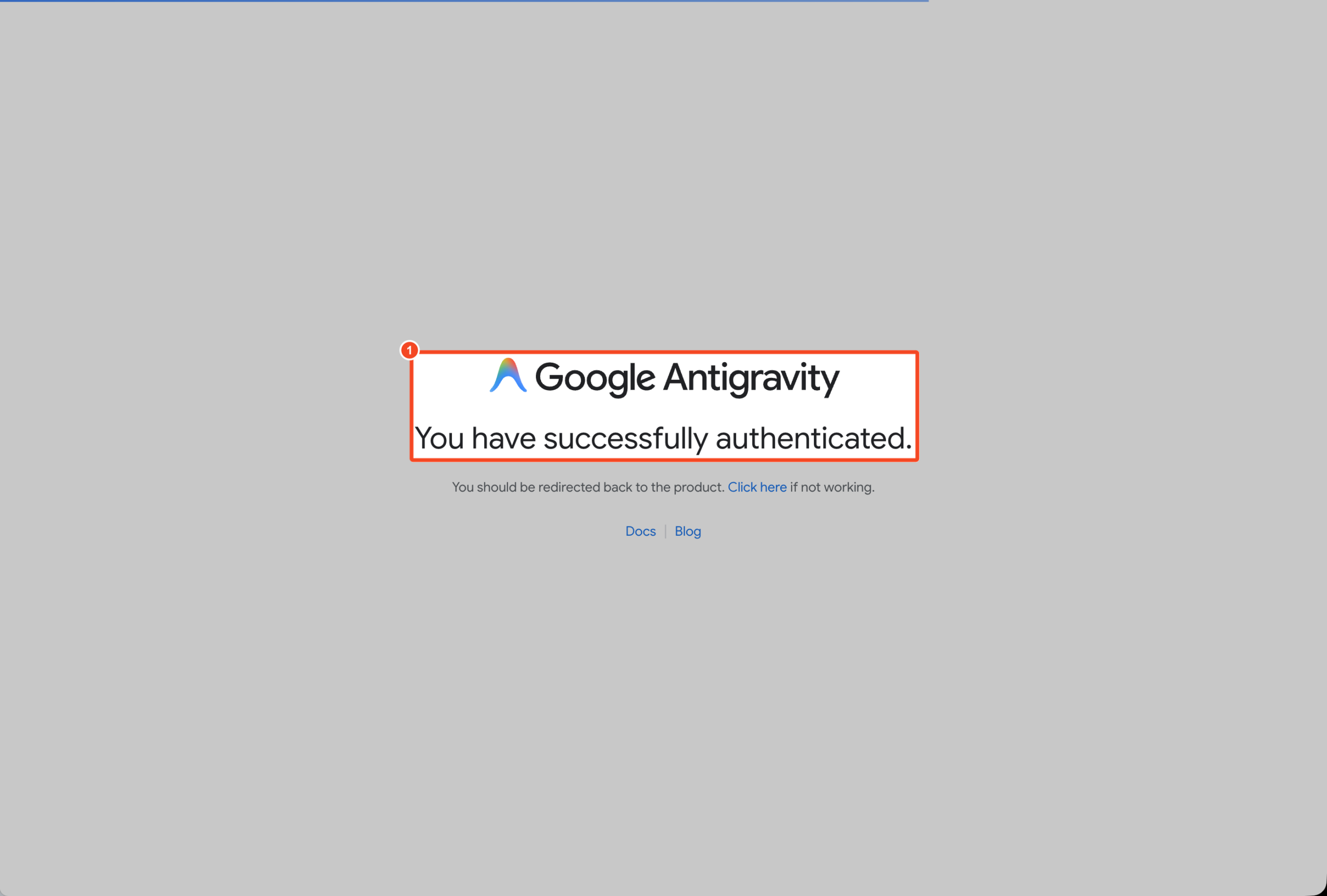
인증 완료 화면
4. Select Billing Model 화면에서 Subscription 항목을 선택합니다.
- Choose a Subscription 영역에 어드민이 할당한 라이선스가 에디션 – 프로젝트 ID와 Location으로 표시됩니다.
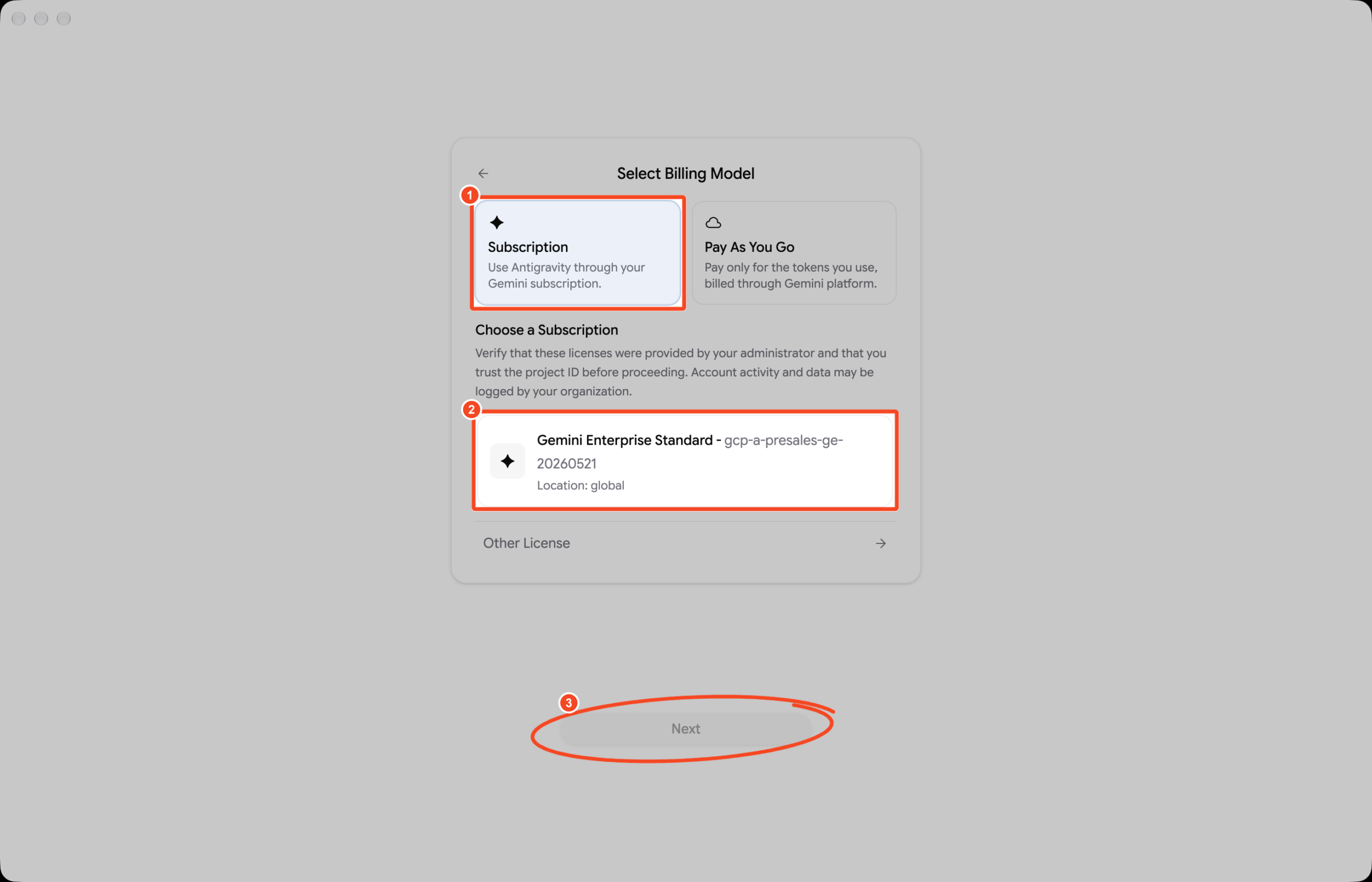
Select Billing Model 화면
5. 사용할 Gemini Enterprise 라이선스 카드를 선택하고 Next 버튼을 클릭합니다.
- 라이선스를 선택해야 Next 버튼이 활성화됩니다. 화면 안내에 따라 관리자가 제공한 라이선스인지, 프로젝트 ID를 신뢰할 수 있는지 확인합니다. 조직이 계정 활동과 데이터를 기록할 수 있습니다.
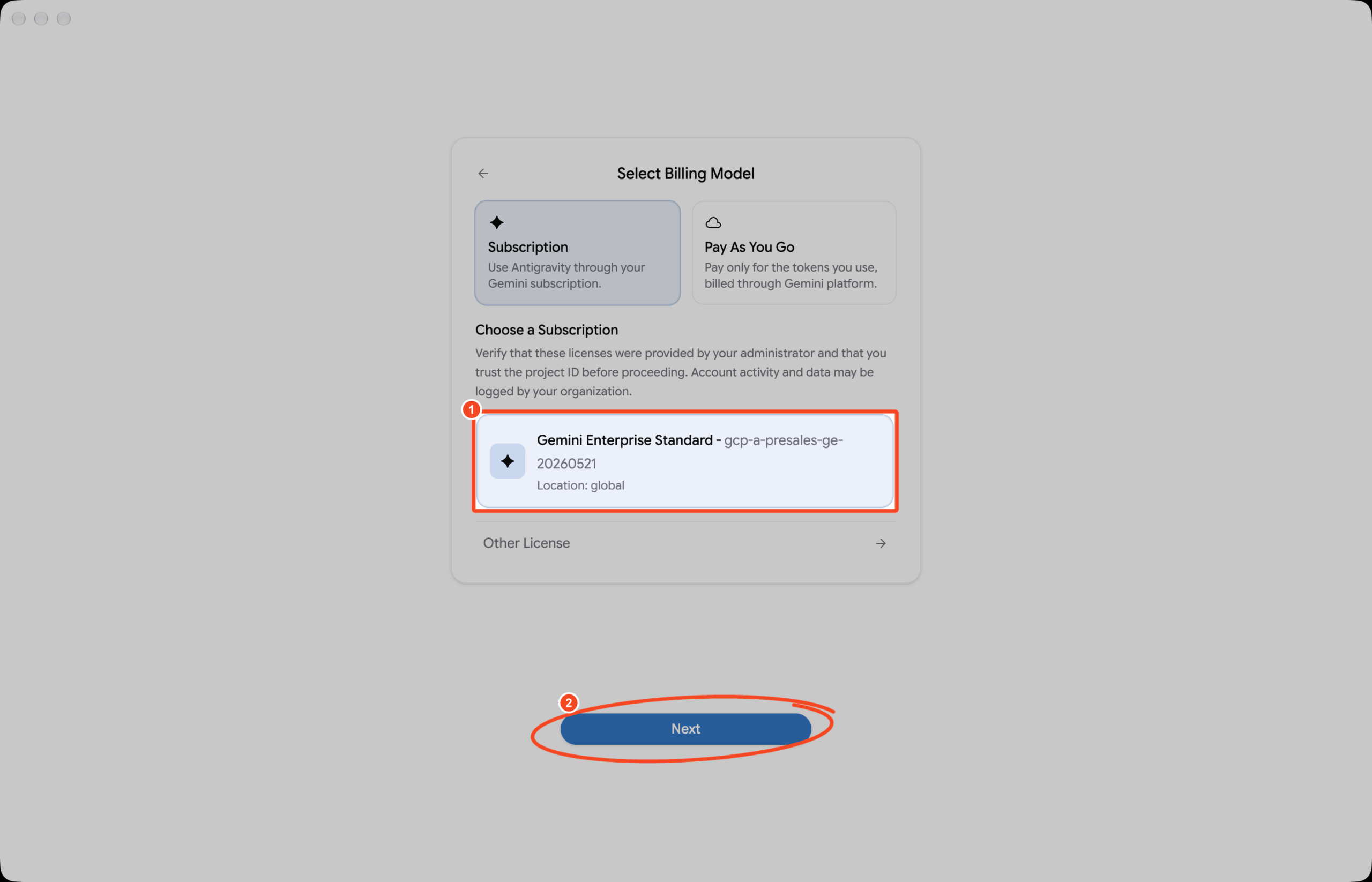
Gemini Enterprise Standard 라이선스 선택
6. 로그인 후 플랜이 바뀌었는지 확인합니다.
- 홈 화면에 New models have been enabled for you! 안내가 표시되고, Settings → Account 화면과 Settings → Models 화면의 Your Plan이 Gemini Enterprise Standard로 바뀝니다.
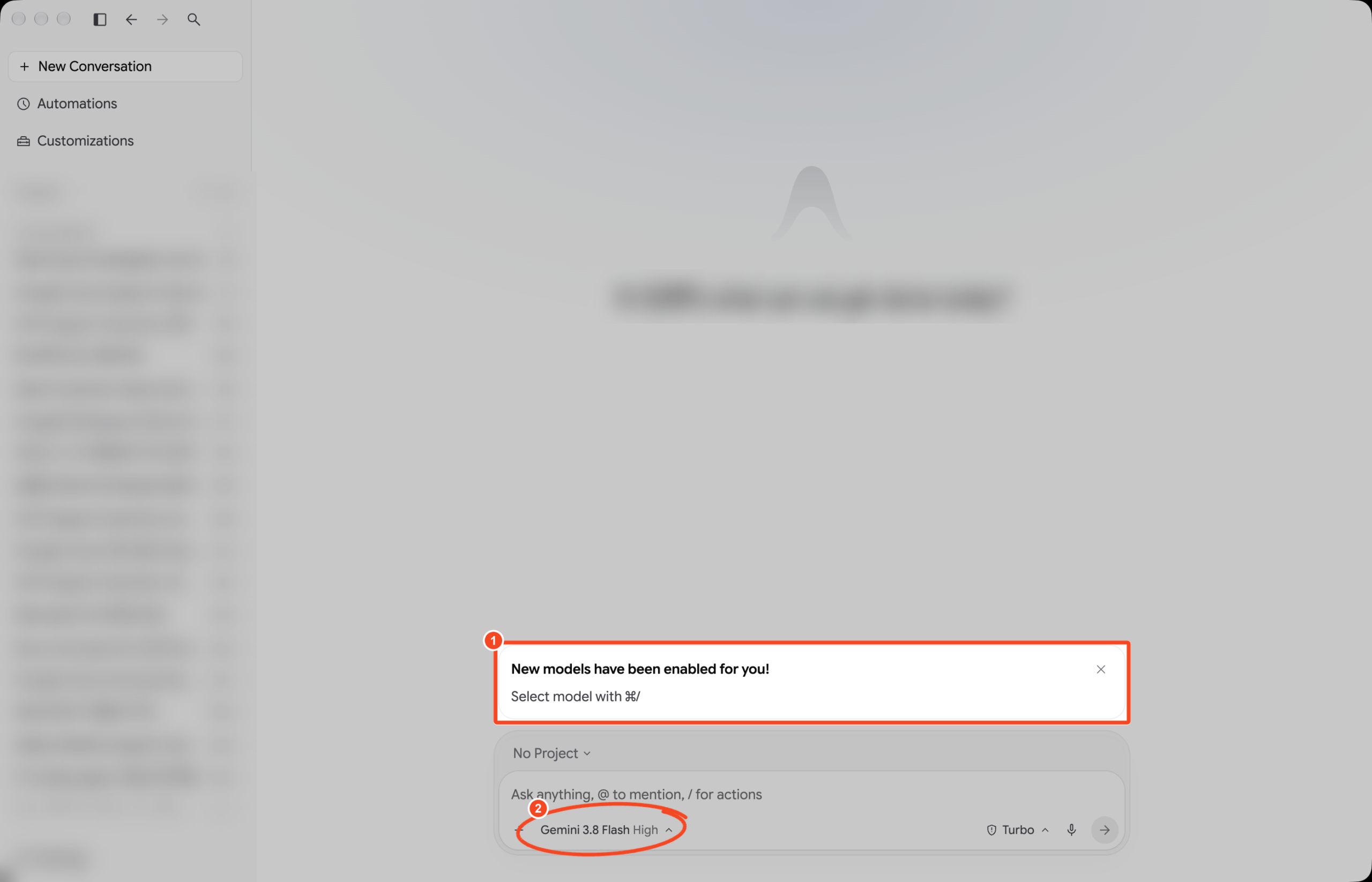
로그인 후 홈 화면과 Model picker
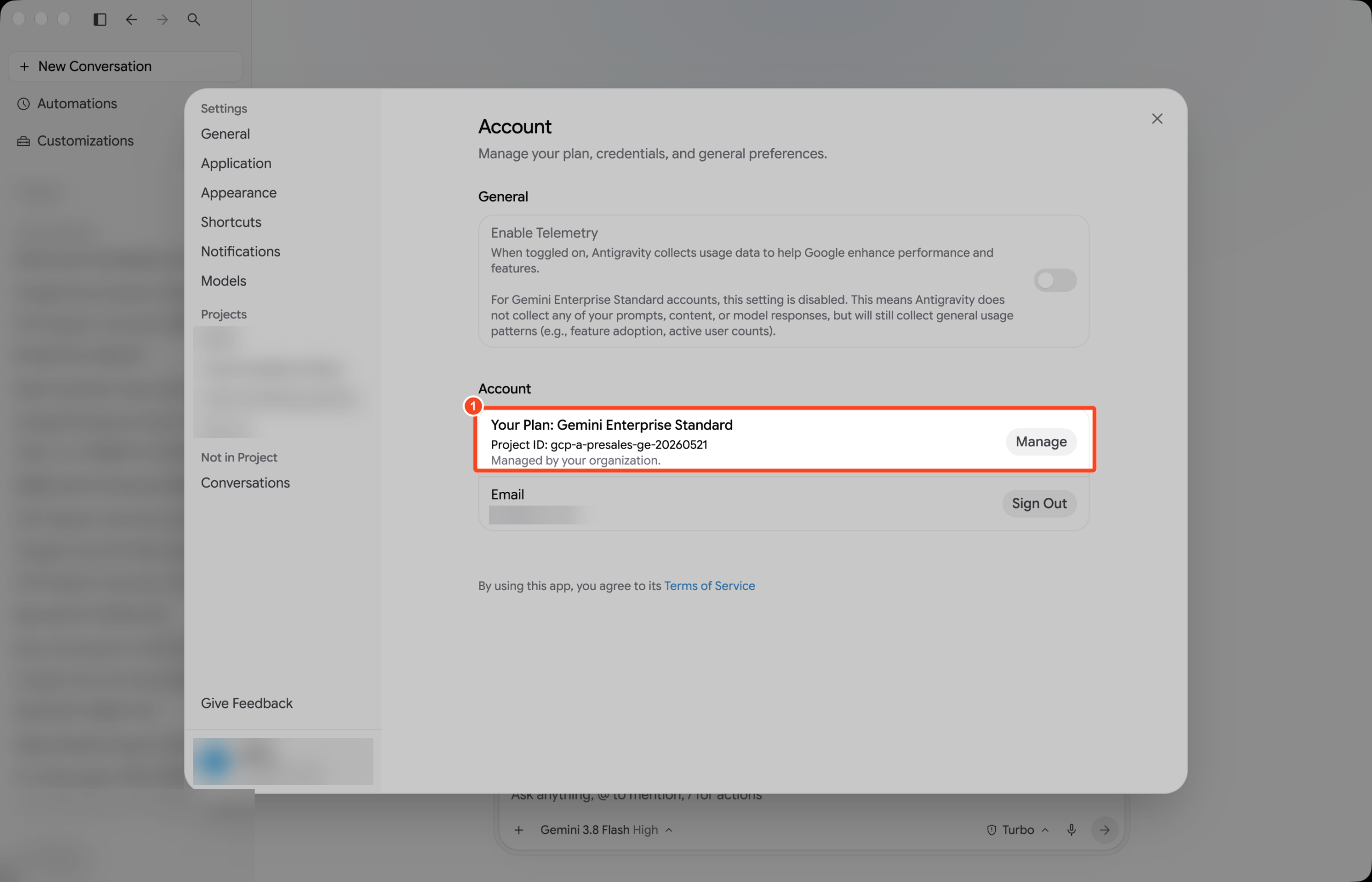
Account 화면의 Gemini Enterprise Standard 플랜
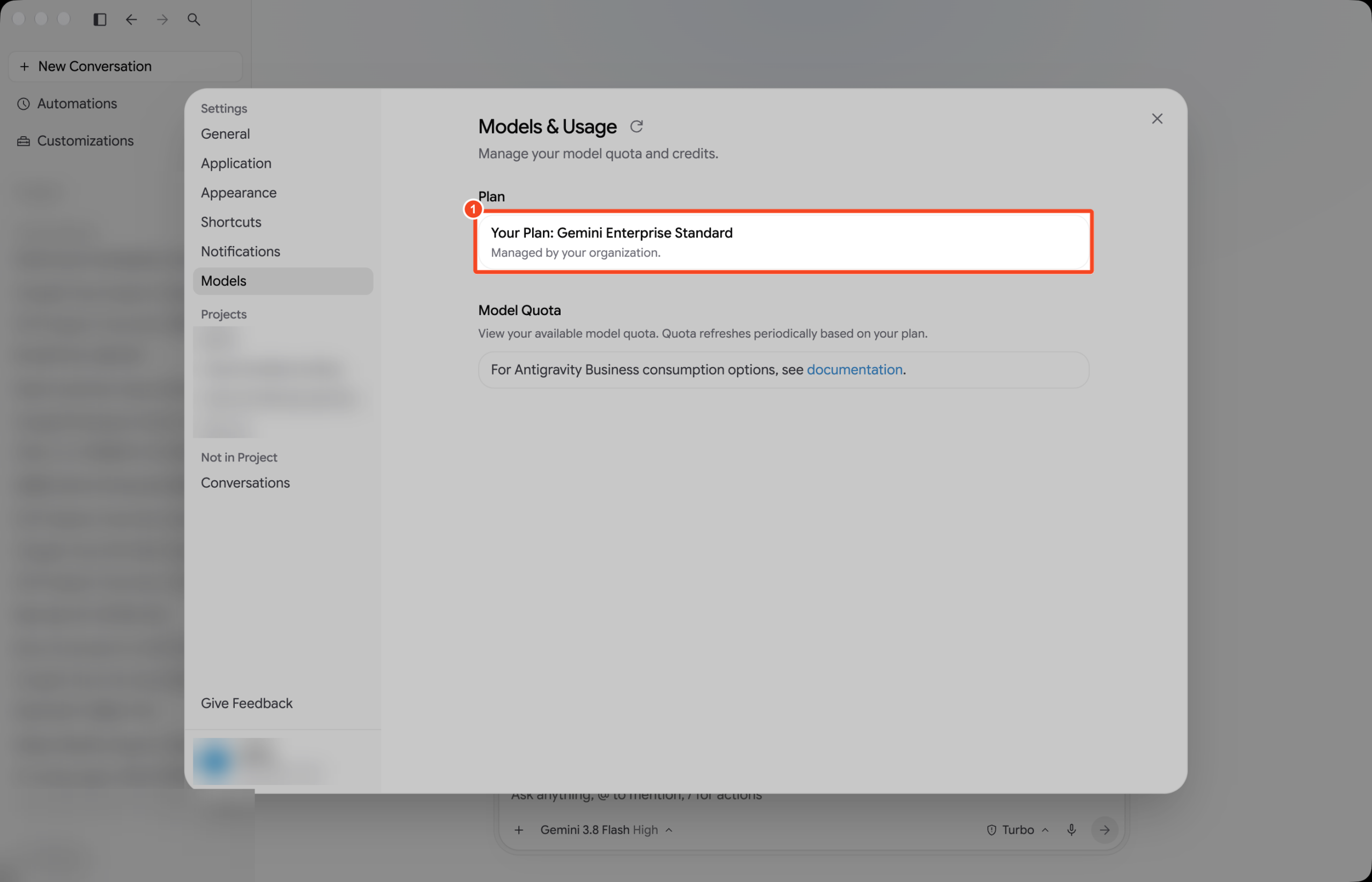
Models & Usage 화면의 Gemini Enterprise Standard 플랜
| Models & Usage 화면의 Gemini Enterprise Standard 플랜 | ||
| 항목 | 변경 전 | 변경 후 |
| Your Plan | Agent Platform | Gemini Enterprise Standard |
| Project ID | 개인 프로젝트 | 라이선스가 할당된 PoC 프로젝트 |
| Telemetry 안내 | For Agent Platform accounts | For Gemini Enterprise Standard accounts |
| Model picker | Gemini 5종 | Gemini 5종, Claude Opus 5.5, Claude Sonnet 5.5 (Low) |
선택한 라이선스의 프로젝트에 텔레메트리와 모델 상호작용 로그가 기록되며, 라이선스는 프로젝트와 location 조합당 1개입니다. 다른 프로젝트, location, 에디션으로 바꿀 때도 같은 절차로 로그아웃한 뒤 다시 로그인합니다.
7.3.1 목록에 원하는 라이선스가 없는 경우
Other License 항목을 선택하고 Provide Google Cloud Project 입력란에 프로젝트 ID를 입력해 직접 할당합니다.23
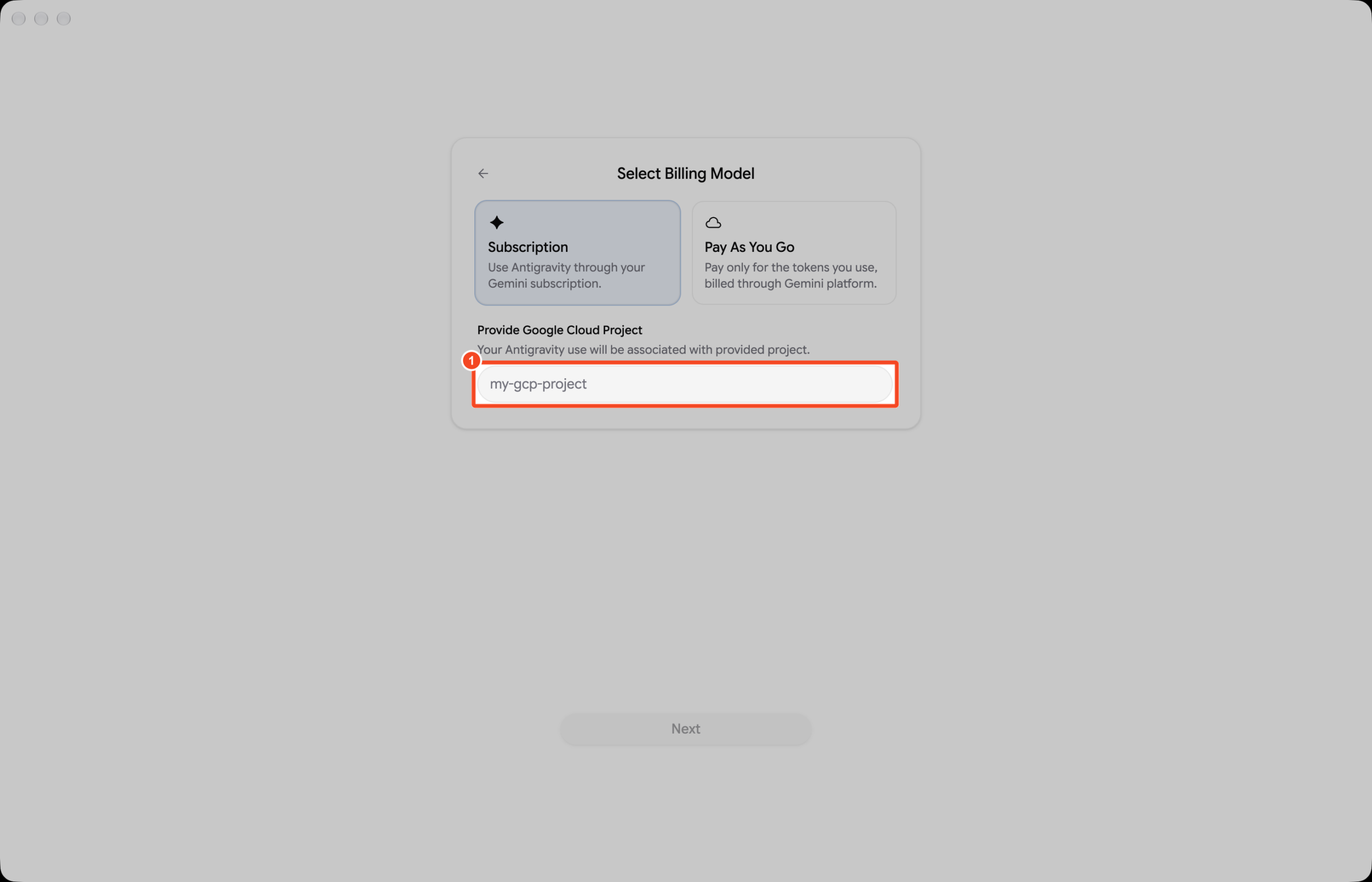
Other License 프로젝트 입력
Pay As You Go 항목은 입력한 프로젝트에 토큰 사용량만큼 과금하는 방식입니다. 기본 Pool을 쓰지 않으므로 PoC에서는 선택하지 않습니다.
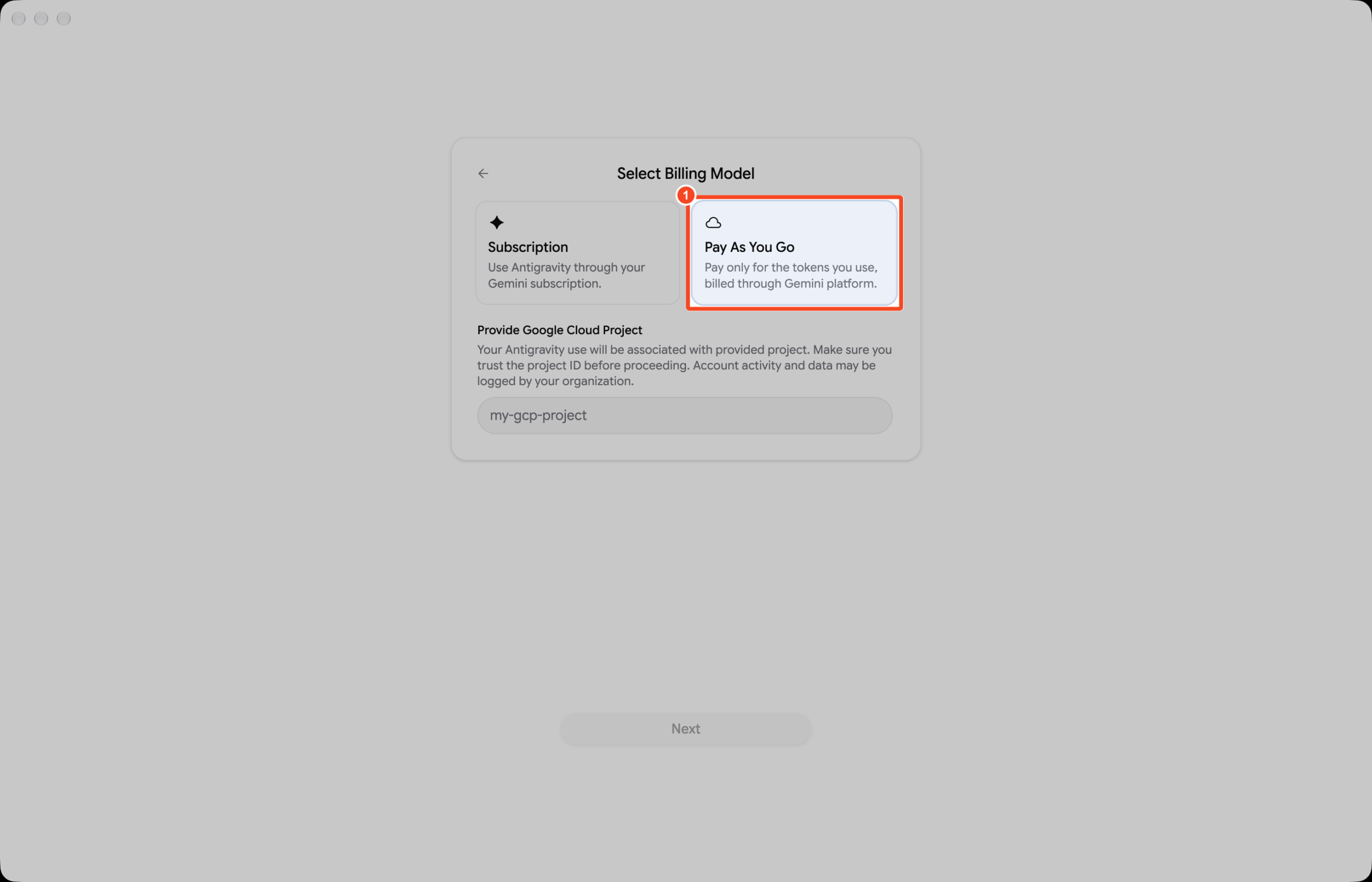
Pay As You Go 선택 화면
7.4 모델 선택
채팅 입력창 하단의 모델 이름(예: Gemini 3.8 Flash High)을 클릭하고 목록에서 모델을 선택합니다. 각 모델의 > 메뉴에서 thinking level을 고릅니다.
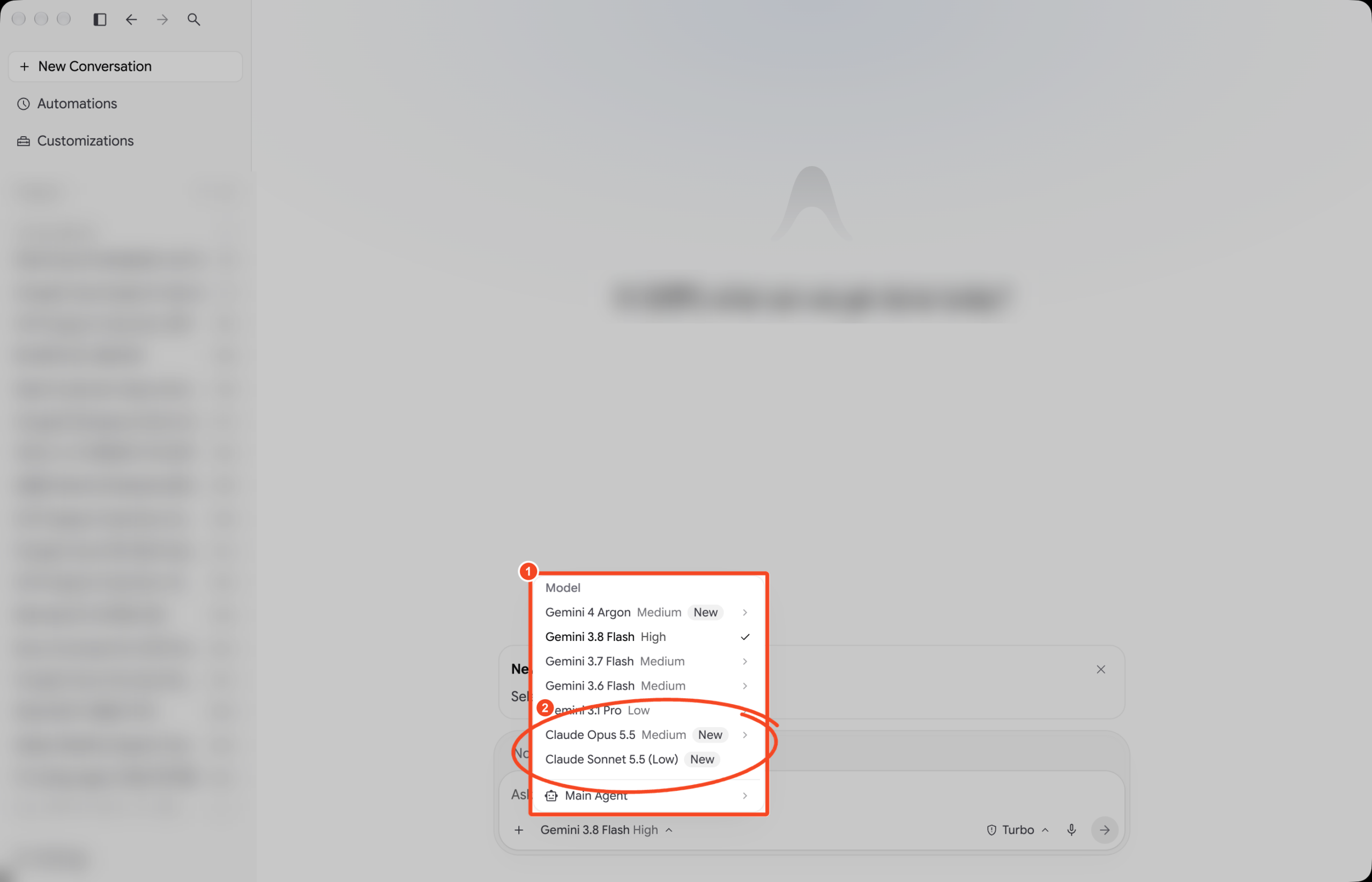
Gemini Enterprise 라이선스의 Model picker
Model picker에는 콘솔의 Antigravity authorized models 설정에서 허용한 모델만 표시되고, Claude 모델은 어드민이 켠 경우에만 나타납니다.
7.5 Caution
그림의 ②처럼 Claude 모델이 보이는 것은 데모 프로젝트에서 Claude가 켜져 있기 때문입니다. Claude는 기본 Pool이 아니라 Pay-as-you-go로 과금되므로, PoC 환경에서는 콘솔에서 Claude를 끄거나 사용자에게 Gemini 모델만 쓰도록 안내합니다.
7.6 사용자 권한 프리셋
앱의 Settings → General 화면에서 에이전트의 권한 프리셋을 정합니다.
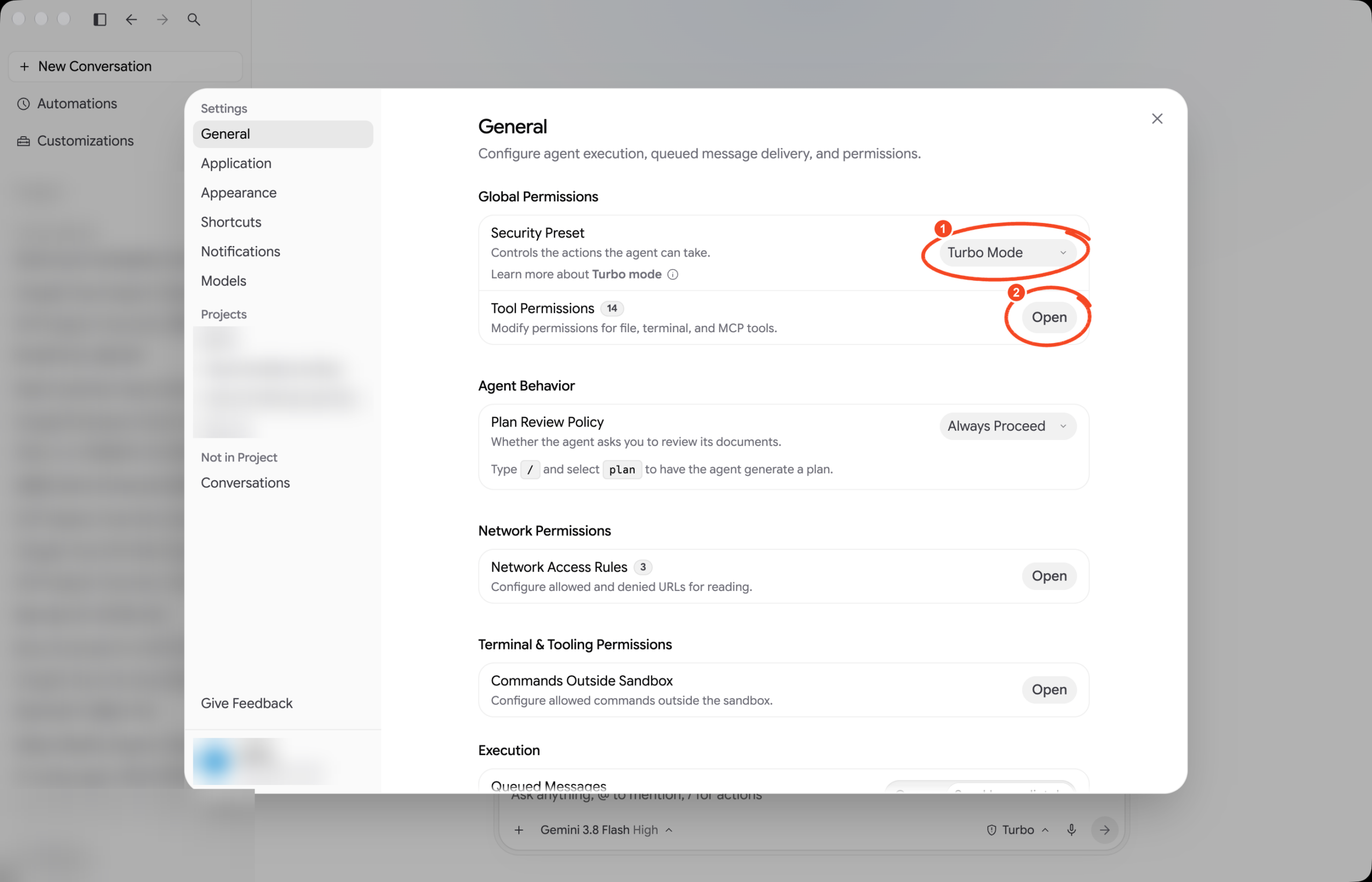
Antigravity General 설정
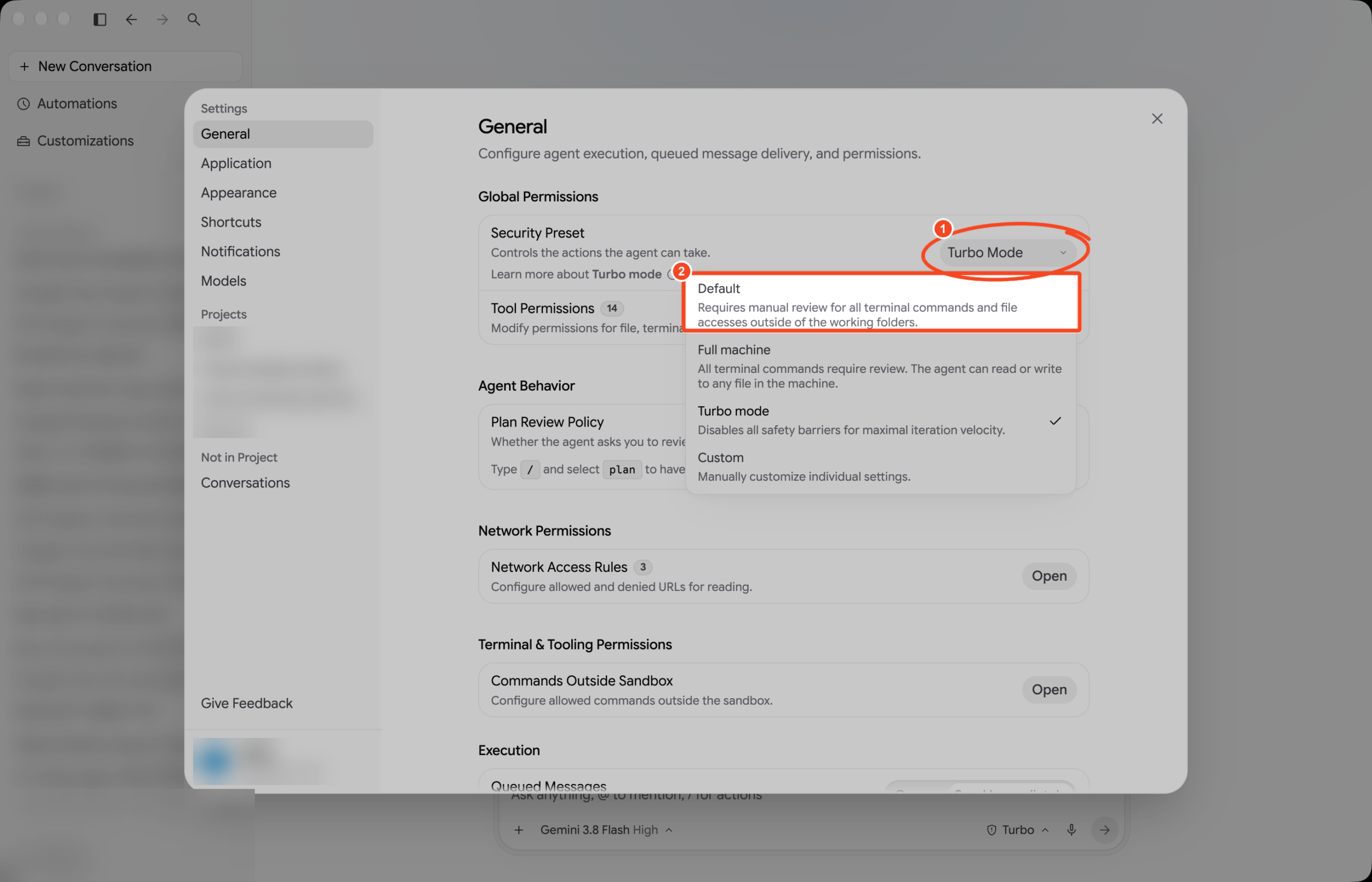
Security Preset 선택지
| Security Preset | 화면 설명 | PoC 권장 |
|---|---|---|
| Default | 모든 터미널 명령과 작업 폴더 밖 파일 접근에 수동 검토 필요 | 기본 권장 |
| Full machine | 모든 터미널 명령을 검토하며, 에이전트가 머신의 모든 파일을 읽고 쓸 수 있음 | 필요한 경우만 |
| Turbo mode | 모든 안전 장치 해제 | 격리된 개발 환경에서만 |
| Custom | 개별 설정 직접 조정 | 고급 사용자 |
같은 화면에서 Plan Review Policy, Tool Permissions, Network Access Rules, Commands Outside Sandbox도 조정합니다. 어드민 콘솔의 Security 설정은 사용자가 고른 프리셋이나 모델과 관계없이 조직 정책으로 적용됩니다. 조직 기준은 콘솔에서 정하고, 앱 프리셋은 사용자별 설정으로 둡니다.
7.7 Antigravity CLI
| 목적 | 방법 |
|---|---|
| 다시 로그인해 License Selector 열기 | 세션에서 /logout 실행 후 agy 재실행 |
| 실행 시 프로젝트 지정 | agy –project PROJECT_ID |
| 저장된 선택값 확인 | ~/.gemini/antigravity-cli/settings.json의 gcp.project, gcp.location |
| ADC(헤드리스) 프로젝트 변경 | gcloud auth application-default login –project PROJECT_ID 실행 후 export AGY_ADC_AUTH=true. location은 GOOGLE_CLOUD_LOCATION으로 지정 |
CLI의 로그인과 ADC 동작은 공식 문서를 따릅니다.
8. 네트워크 허용 목록
사내 방화벽이나 프록시로 외부 통신을 제한한다면 다음 호스트를 TCP 443으로 허용합니다.
| 용도 | 호스트 |
|---|---|
| AI Developer Tools Orchestration | businessaicode.googleapis.com, businessaicode.us.rep.googleapis.com, businessaicode.eu.rep.googleapis.com |
| AI Developer Tools Orchestration (mTLS) | businessaicode.mtls.googleapis.com |
| Vertex AI, Gemini Enterprise API | aiplatform.googleapis.com, aiplatform.us.rep.googleapis.com, aiplatform.eu.rep.googleapis.com |
| Vertex AI, Gemini Enterprise API (mTLS) | aiplatform.mtls.googleapis.com |
| Discovery Engine | discoveryengine.googleapis.com, us-discoveryengine.googleapis.com, eu-discoveryengine.googleapis.com |
| Discovery Engine (mTLS) | discoveryengine.mtls.googleapis.com, us-discoveryengine.mtls.googleapis.com, eu-discoveryengine.mtls.googleapis.com |
| Cloud Code 텔레메트리와 클라이언트 서비스 | cloudcode-pa.googleapis.com |
us나 eu location을 써도 로그인할 때 라이선스 조회와 모델 카탈로그 로딩에 전역 엔드포인트(businessaicode.googleapis.com, cloudcode-pa.googleapis.com)가 필요합니다.
9. 문제 해결
| 증상 | 원인과 조치 |
|---|---|
| License Selector가 비어 있음 | 사용자에게 GE Standard 또는 Plus 라이선스가 없거나 해당 location에서 AI developer tools가 꺼져 있음. 어드민이 확인 |
| 엔터프라이즈 계정 로그인 실패 | Business account 선택 여부, 라이선스와 agentspaceUser 역할, AI developer tools를 켠 location, standalone IDE 사용 여부 확인 |
| Service agent SERVICE_AGENT_EMAIL not found. | AI developer tools 토글을 껐다 켬(기존 설정은 유지됨). 또는 아래 gcloud 명령으로 재생성 |
| us, eu에서 x509 인증서 불일치 | PSC 또는 Private Google Access 환경. 리전 엔드포인트용 PSC와 프라이빗 DNS 구성 |
| Pool 소진으로 사용 차단 | 7일 주기 리셋을 기다리거나 Pay-as-you-go usage above quota와 월 지출 한도 설정 |
라이선스와 로그인 관련 증상은 Antigravity 엔터프라이즈 문서의 문제 해결 절을 따릅니다.
9.1 서비스 에이전트 재생성
AI developer tools 요청이 서비스 에이전트 없음 오류로 실패하면 서비스 에이전트를 다시 만들고 역할을 부여합니다.
- 서비스 에이전트를 생성합니다.
gcloud beta services identity create \
–service=businessaicode.googleapis.com \
–project=PROJECT_ID
PROJECT_ID는 Gemini Enterprise 프로젝트 ID입니다. 출력에 서비스 에이전트의 이메일이 표시됩니다.
2. 서비스 에이전트에 Business AI Code Service Agent 역할을 부여합니다.
gcloud projects add-iam-policy-binding PROJECT_ID \
–member=“serviceAccount:SERVICE_AGENT_EMAIL” \
–role=“roles/businessaicode.serviceAgent”
SERVICE_AGENT_EMAIL은 앞 단계 출력이나 오류 메시지에 표시된 이메일입니다. 첫 번째 명령은 이 역할을 자동으로 부여하지 않습니다.
9.2 지원 문의 시 첨부할 로그
- Antigravity CLI(Linux, macOS): ~/.gemini/antigravity-cli/cli.log
- Antigravity App(macOS): ~/Library/Logs/Antigravity/language_server.log
10. AI developer tools 비활성화
Gemini Enterprise → Settings → AI developer tools 화면에서 AI developer tools 토글을 끕니다. 설정은 자동으로 저장되며, 이후 프로젝트 사용자는 AI developer tools에 접근할 수 없습니다.
자세한 내용이 궁금하시다면, 메가존소프트 문의포탈을 통해 궁금한 부분을 남겨주세요.