📌 지원되는 버전 : 모든 Google Workspace
이전에는 회의 대화가 개별 다이렉트 메시지(DM) 목록에 섞여 있어 특정 프로젝트 논의나 회의록을 찾는 데 어려움이 있었습니다. 이제 모든 과거 및 향후 회의 채팅을 대화 목록의 전용 섹션에 그룹화할 수 있습니다. 회의가 종료되면 해당 회의 대화는 이 섹션으로 자연스럽게 이동하여, 후속 작업을 위한 고정된 공간을 제공합니다. 해당 기능이 제공되면, 사용자는 새로운 회의 섹션을 안내하는 앱 내 배너 또는 툴팁을 확인할 수 있으며, 이를 통해 기능 활성화를 진행할 수 있습니다.
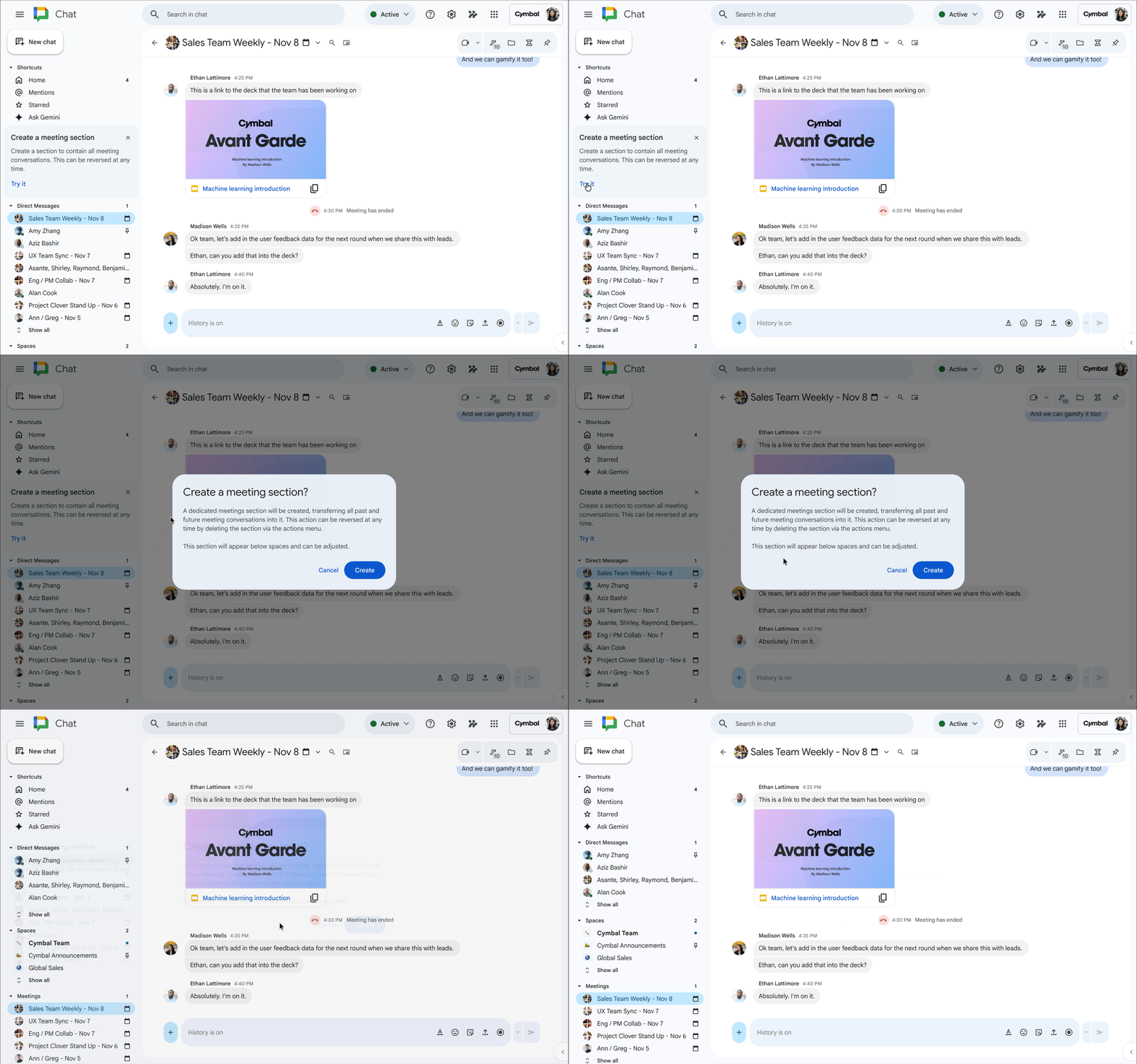
사용자가 프로모션 메시지에서 “사용해 보기”를 선택하여 새로운 회의 섹션을 시작하는 모습
새롭게 생성된 회의 섹션은 대화 목록에서 다이렉트 메시지 및 스페이스 아래에 별도의 카테고리로 표시되며, 회의 대화를 자동으로 모아주는 스마트 폴더 형태로 동작합니다. 또한 해당 섹션은 사용자가 원하는 위치로 이동하거나 삭제, 재정렬할 수 있습니다.
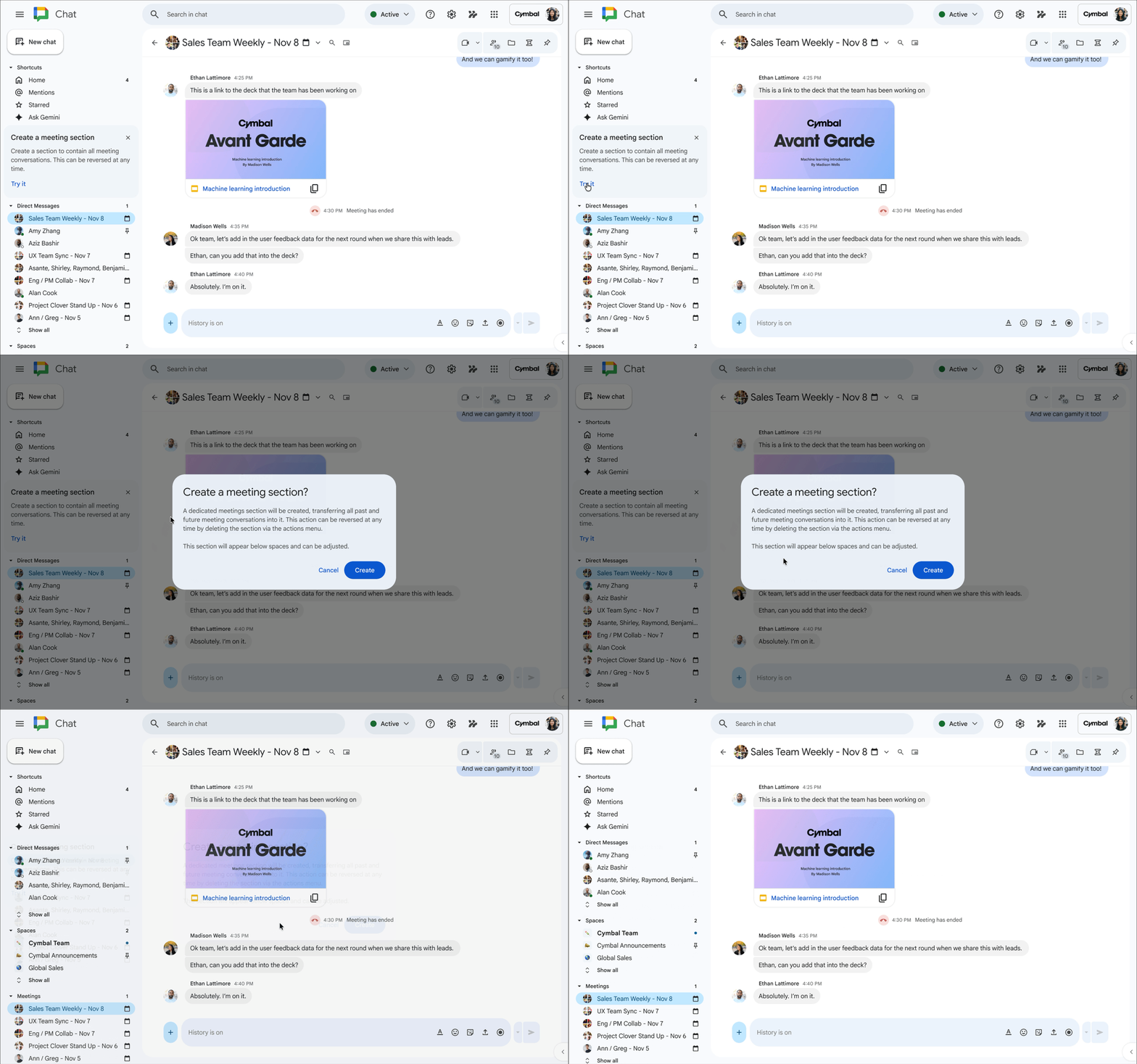
대화 목록의 다이렉트 메시지 및 스페이스 아래에 새로 생성된 회의 섹션
주요 이점
-
조직화: 모든 회의 관련 대화를 한 곳에 유지합니다.
-
검색 용이성: 회의 종료 후 며칠이 지나도 회의 세부 정보를 쉽게 찾을 수 있습니다.
-
제어 권한: 선택 사항입니다. 섹션의 위치를 직접 결정하거나 개별 회의 스레드를 사용자 지정 섹션으로 이동할 수 있습니다.
✏️ 사용 방법
- 관리자
- 이 기능에 대한 관리자 권한은 없습니다.
- 최종 사용자
- 이 기능은 기본적으로 비활성화되어 있으며 사용자가 직접 활성화해야 합니다. 이 기능을 활성화하려면 대화 목록의 어느 섹션에서든 점 세 개 아이콘을 클릭하세요. 나타나는 드롭다운 메뉴에서 ‘회의 섹션 만들기’를 선택한 다음 ‘만들기’를 클릭합니다. 활성화되면 해당 섹션이 대화 목록에서 다이렉트 메시지 및 스페이스 아래에 표시되며 언제든지 이동하거나 삭제할 수 있습니다.
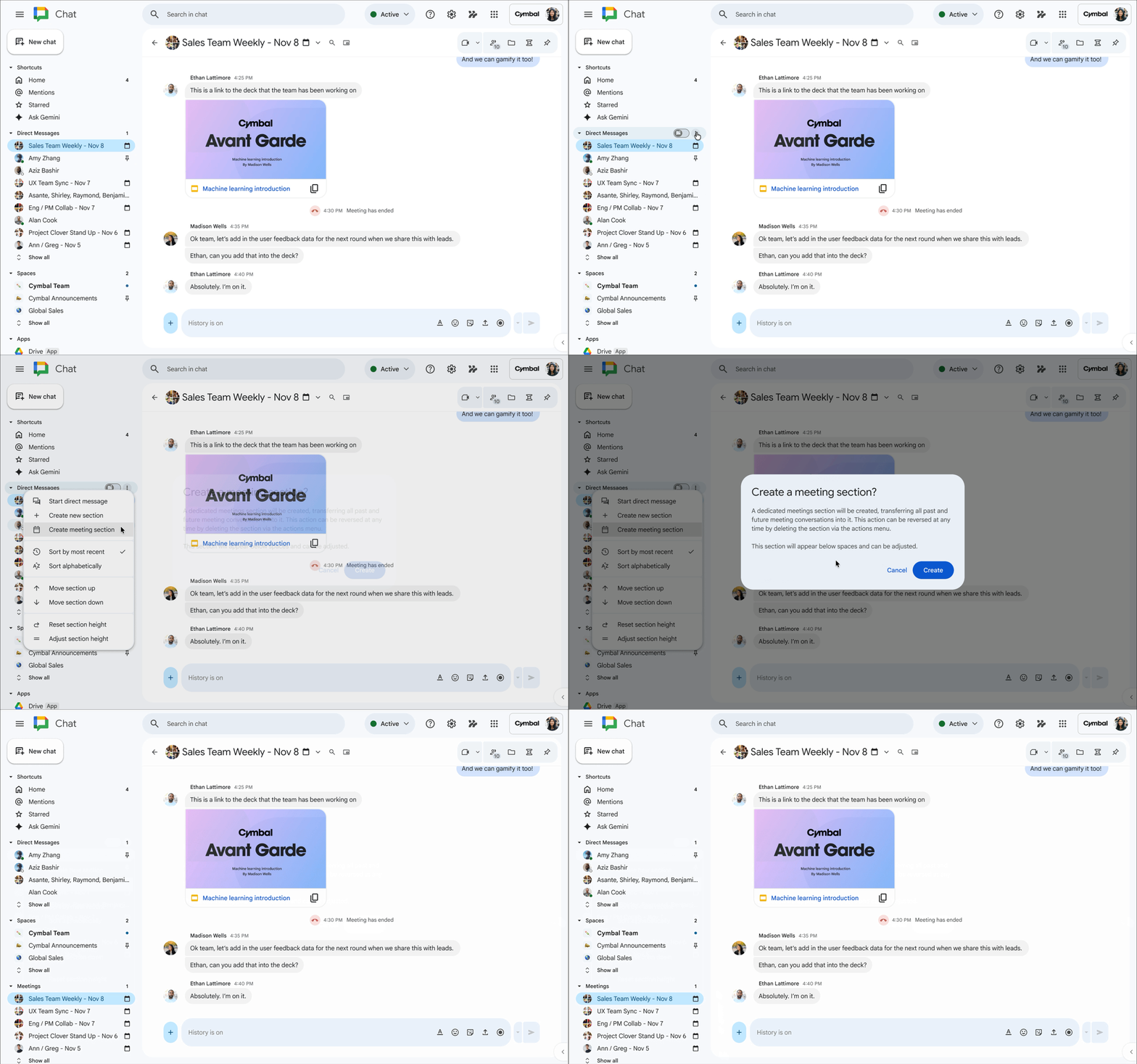
점 세 개 아이콘 클릭 후, 회의 섹션 수동으로 생성
📅 적용 날짜
- 빠른 출시 도메인: 2026년 3월 19일부터 점진적 배포 (기능 가시성 위해 최대 15일 소요)
- 예정 출시 도메인: 2026년 4월 2일부터 점진적 배포 (기능 가시성 위해 최대 15일 소요)
✏️ 관련 링크
- Google Workspace 업데이트 블로그: Google Meet 신규 사용자: Google Chat에서 대화를 이어가세요.
- Google 도움말: Google Meet에서 채팅 사용 방법 알아보기
∴ 해당 내용은 2026년 3월 20일 Google Workspace 업데이트 블로그 내용을 번역한 것입니다.